Sonidos y vídeos
La biblioteca
Cada guion tiene sus sonidos, vídeos e imágenes. Se cargan desde la página Medios, que se abre desde el editor del guion, arrastrando los archivos a la página.
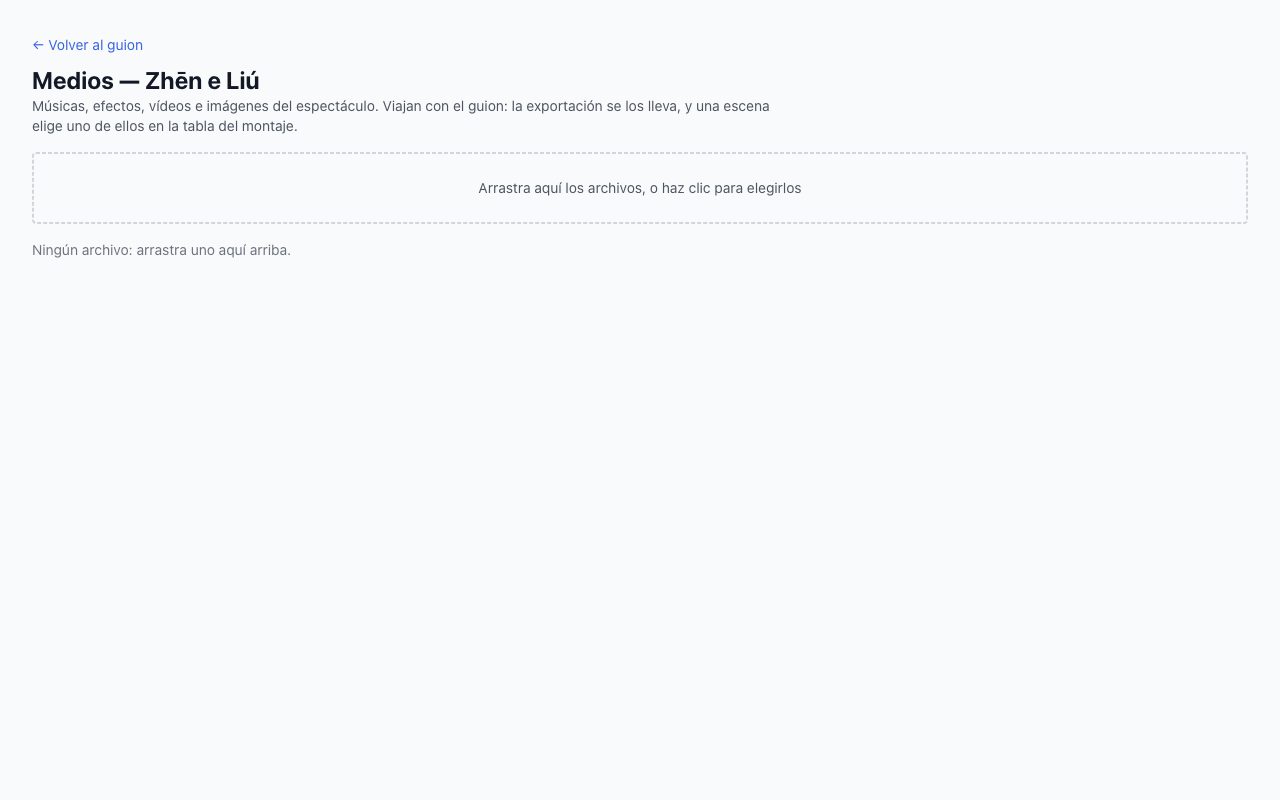
La lista muestra nombre, tipo, duración y tamaño. El mismo archivo cargado dos veces cuenta una sola vez. Un archivo que usa una escena no se puede borrar, y el programa te dice qué escena lo usa.
Los vídeos y las imágenes se prueban en el momento: si alguno no se puede proyectar, lo indica en rojo.
Recomendados: MP4 H.264, 1080p, 25 o 30 fotogramas por segundo; PNG o JPEG para las imágenes.
El audio interno
En el montaje elige como salida de audio Audio de Deus ex machina. En la tabla de escenas, haz clic en la acción de una escena y elige:
- el archivo y el volumen en dB;
- si suena en bucle;
- si detiene los demás sonidos, y en cuánto tiempo.
Debajo de los campos, una frase resume lo que va a pasar. Probar guarda y hace sonar de verdad; Detener lo para. El sonido sigue solo hasta que termina o lo detienes.
El proyector interno
Elige como salida de vídeo Proyector de Deus ex machina y luego la pantalla en la lista. Identificar pantallas muestra un número grande en cada una.
La pantalla principal se rechaza a propósito: la ventana taparía la Regia. Hace falta una segunda pantalla en Extender.
Para cada escena elige el archivo, cómo se adapta a la pantalla, si va en bucle o termina en negro, y el audio. Probar guarda y proyecta, Negro apaga.
El cursor del ratón se ve si pasa por encima: coloca el proyector donde el ratón no entre fácilmente.
Los sonidos y vídeos elegidos así valen en todos los montajes que usan el audio o el proyector de Deus ex machina, porque los archivos son los del guion: si cambias una escena en un teatro, cambia también en los demás. Un montaje nuevo, o uno que pasa al audio o al proyector interno, encuentra las escenas ya hechas.
El volumen en el tiempo
Un sonido o un vídeo puede cambiar de volumen mientras suena: la lluvia que crece despacio, la música que baja bajo una frase y vuelve a subir. La curva está en el punto al que lleva el cambio, así la misma escena puede sonar distinta en distintos puntos del espectáculo.
En el editor abre un cambio de audio o vídeo con Editar: debajo del fade-in está Volumen en el tiempo, con la curva en pequeño. Tócala para abrirla a pantalla completa, sobre la forma de onda del archivo. Si la escena va en bucle, la forma de onda se repite en cada vuelta.
- Toca un espacio vacío para añadir un fotograma clave en la curva, y arrástralo donde haga falta: adelante y atrás en el tiempo, arriba y abajo en el volumen.
- Esquina convierte el fotograma clave elegido en un ataque seco; Quitar lo quita.
- Una vuelta más alarga la línea del tiempo una vuelta del bucle.
- Escuchar reproduce el archivo con la curva por los altavoces del ordenador: cada fotograma clave que mueves se oye enseguida. Toca la regla para escuchar desde otro punto.
Guardar conserva la curva; Quitar la curva la quita y el sonido vuelve al volumen de la escena. La curva vale con el audio y el proyector de Deus ex machina: con QLab, el volumen en el tiempo se hace con sus Fade cues.
Con QLab o una mesa de mezclas
- Con QLab abre tu workspace y, en la tabla de escenas, elige Emparejar por nombre para vincular las escenas con los cues que tienen el mismo nombre.
- Con una mesa de mezclas MIDI elige para cada escena el tipo de mensaje, el canal y los valores.