El guion
Cargar el texto
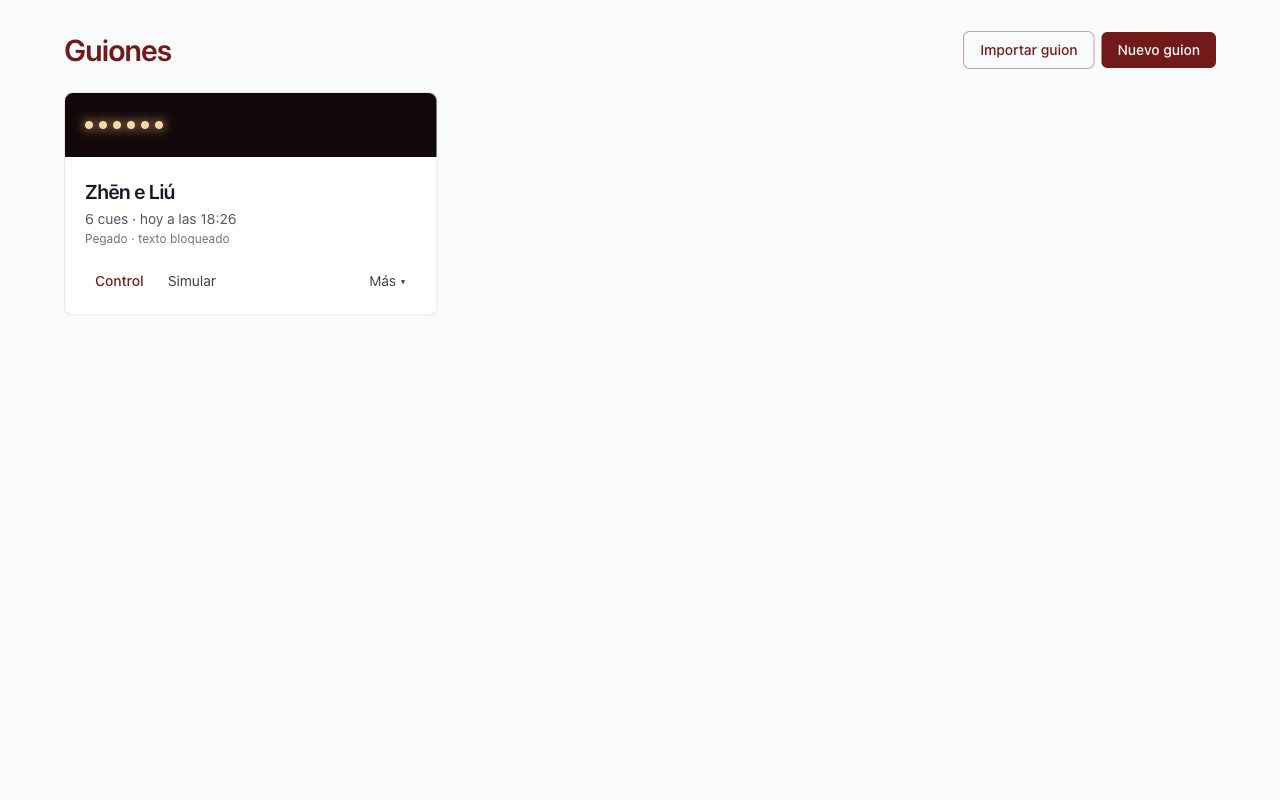
- En la lista elige Nuevo guion.
- Elige Cargar archivo para un PDF, un DOCX o un TXT, o Pegar texto.
- Revisa el texto extraído: es el momento de corregirlo.
- Elige Abrir editor.
Elige también el Idioma del guion: en el que actúan los intérpretes, que puede ser distinto del programa. Decide qué modelo de voz los escucha y cómo se leen los números en las frases. Se puede cambiar después, desde el menú ⋯ arriba en el editor. En las frases, escribe con letras los números que se pueden decir de varias formas, como los años, tal como los dirá el intérprete. El modelo de ese idioma hay que descargarlo antes del espectáculo.
El texto se bloquea cuando creas el primer cue (cambio), para que los puntos marcados sigan en su sitio. Corrígelo antes.
Marcar los cues
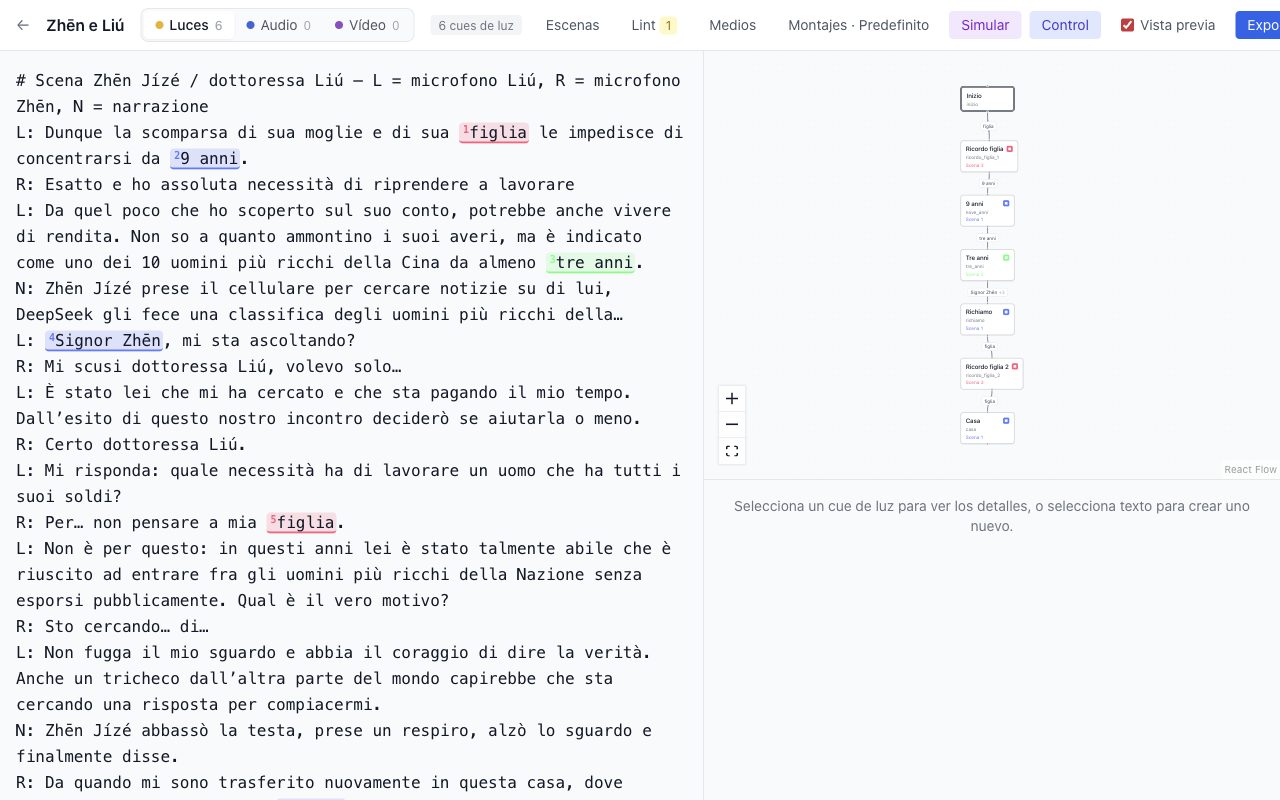
Arriba elige el departamento: luces, audio o vídeo. Después:
- Selecciona en el texto la frase que debe hacer arrancar el cue.
- Haz clic en el botón que aparece al lado: Cue de luz aquí, Audio aquí o Vídeo aquí.
- Revisa la frase y añade las variantes, es decir, otras formas en que el actor podría decirla.
- Elige la escena de llegada, nueva o ya existente.
- Si hace falta, escribe el retardo (cuánto esperar después de la frase) y el fade-in (cuánto dura la entrada), en segundos.
- Guarda.
Mientras escribes, el programa colorea las demás veces que la frase aparece en el texto. Si está en naranja, la frase aparece antes del punto elegido y el cue se dispararía antes de tiempo: elige una frase más larga.
Una misma línea del texto puede tener un cue por departamento. Los subrayados de puntos son los cues de los otros departamentos: al hacer clic en el símbolo de al lado pasas a ese departamento.
El grafo y las comprobaciones
A la derecha, el grafo muestra los puntos del espectáculo y los cues que los unen. Al hacer clic en un arco, el texto se desplaza hasta su frase; al hacer clic en una frase, el grafo se desplaza hasta el arco y bajo la frase se abre un recuadro con los detalles del cue: Editar abre el resto.
El menú ⋯ de arriba reúne las herramientas que se usan menos: Vista previa, Lint, los montajes, Simular y las exportaciones. Control, en cambio, está fuera, junto a Media: es donde se sale a escena. Cuando el lint encuentra problemas, su número aparece sobre el ⋯.
La vista previa muestra dónde se dispararía de verdad cada frase, que puede no ser donde la marcaste. Una marca naranja significa que se dispara antes o después de tiempo; una frase tachada en rojo, que no se dispara nunca.
Las escenas
Una escena es un nombre con un color y una nota. Lo que hace de verdad lo decide el montaje, porque puede cambiar de un teatro a otro.
Llevar el guion a otro ordenador
En la lista, Exportar guarda el guion con escenas, montajes y canales. Si el guion tiene archivos, el botón pasa a ser Exportar con los archivos y los incluye. En el otro ordenador elige Importar guion.
Revisa después la pantalla del proyector, que cambia de un ordenador a otro. El puerto USB de la interfaz también cambia: déjalo en «Automática» y el programa encuentra solo la interfaz DMX conectada.
La carpeta del proyecto
Cada guion tiene su propia carpeta, que el programa vuelve a escribir cada vez que guardas. En la aplicación está en Documentos, dentro de «Deus ex machina». En ella encuentras el archivo del guion (<título>.deus.json), los sonidos en audio/, los vídeos en video/, las imágenes en immagini/ y un archivo por teatro en teatri/, con los nombres con los que los cargaste.
Para verla, elige Mostrar en el Finder (en Windows Mostrar en el Explorador de archivos) en el menú ⋯ del editor o en Más en la lista. Si no se puede escribir, por ejemplo porque el disco está desconectado, aparece un aviso bajo la barra del editor: los cambios se quedan en el programa y la carpeta se actualiza al guardar la próxima vez. El espectáculo nunca se detiene por la carpeta.
La carpeta se copia tal cual y se abre en otro ordenador con Abrir proyecto…, en la lista de guiones o desde Archivo → Abrir proyecto…. Si el proyecto ya existe, lo sustituye el de la carpeta, después de una copia de seguridad de la base de datos. Las contraseñas de QLab no están en la carpeta: en el mismo ordenador se quedan, en otro hay que escribirlas de nuevo.
Los cambios hechos a mano en la carpeta solo valen cuando la vuelves a abrir: mientras el guion está en el programa, es el programa quien escribe la carpeta. Un archivo puesto en audio/, video/ o immagini/ entra en la biblioteca al volver a abrirla.
Las carpetas de los guiones nuevos van donde dice Configuración → Carpeta de los proyectos, y ahí se puede cambiar. Para mover un proyecto que ya tienes, mueve su carpeta y vuelve a abrirla con Abrir proyecto…. Eliminar un guion del programa no borra su carpeta.