Il copione
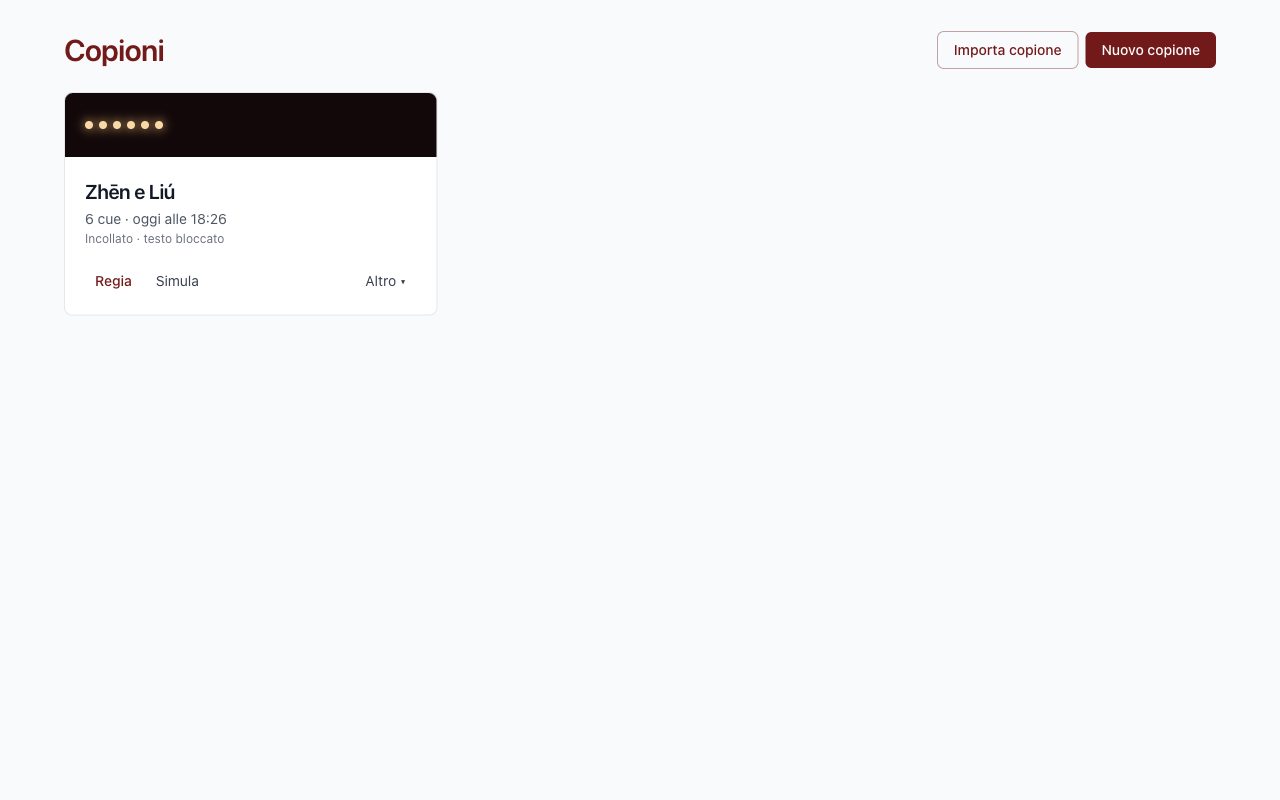
Caricare il testo
- Dall'elenco scegli Nuovo copione.
- Scegli Carica file per un PDF, un DOCX o un TXT, oppure Incolla testo.
- Controlla il testo estratto: è il momento di correggerlo.
- Scegli Apri editor.
Scegli anche la Lingua del copione: quella in cui recitano gli attori, che può essere diversa da quella del programma. Decide quale modello vocale li ascolta e come si leggono i numeri nelle frasi. Si cambia anche dopo, dal menu ⋯ in alto nell'editor. Nelle frasi, i numeri che si dicono in più modi, come gli anni, scrivili in lettere come li dirà l'attore. Il modello di quella lingua va scaricato prima dello spettacolo.
Il testo si blocca quando crei il primo cambio, così i punti segnati restano al loro posto. Correggilo prima.
Segnare i cambi
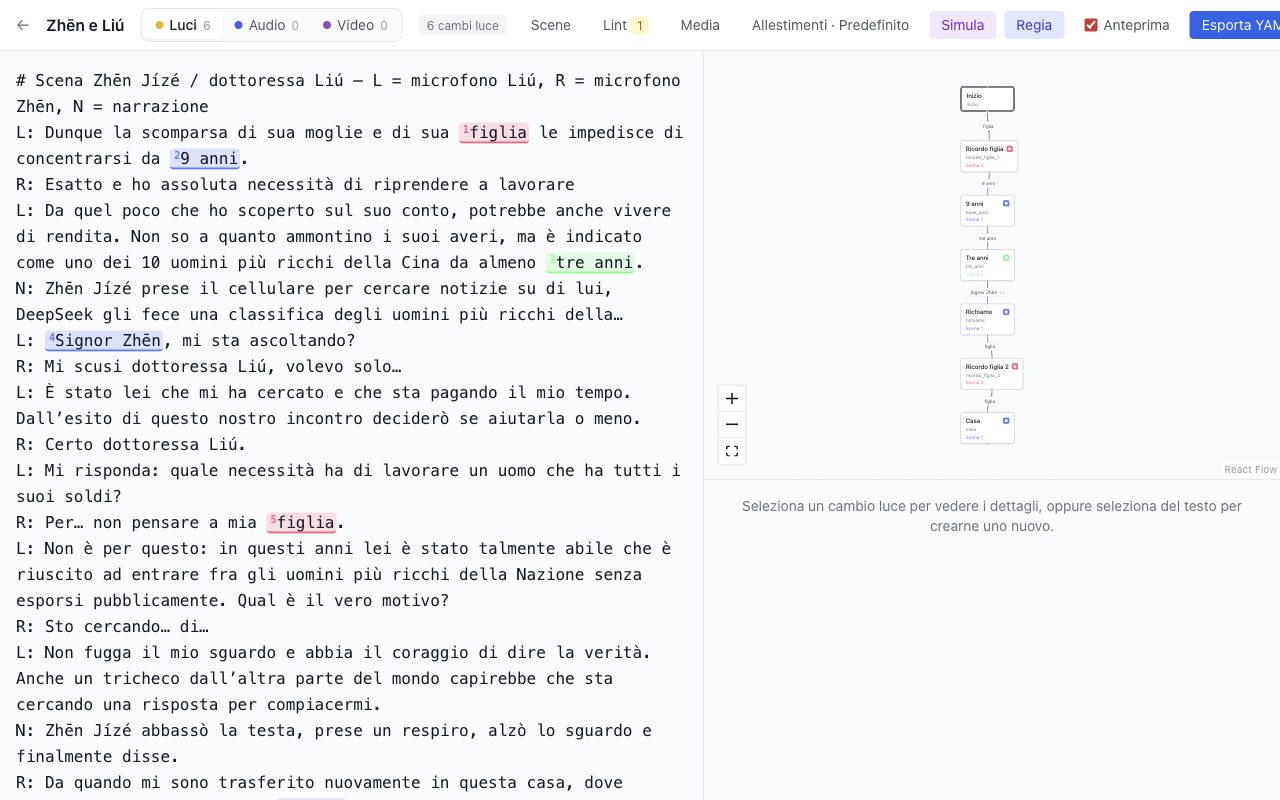
In alto scegli il reparto: luci, audio o video. Poi:
- Seleziona nel testo la frase che deve far partire il cambio.
- Clicca il pulsante che compare accanto: Cambio luce qui, Audio qui o Video qui.
- Controlla la frase e aggiungi le varianti, cioè altri modi in cui l'attore potrebbe dirla.
- Scegli la scena di arrivo, nuova o già esistente.
- Se serve, scrivi il ritardo (quanto aspettare dopo la frase) e il fade-in (quanto dura l'entrata), in secondi.
- Salva.
Mentre scrivi, il programma colora le altre volte in cui la frase compare nel testo. Se è in arancione, la frase compare prima del punto scelto e il cambio scatterebbe in anticipo: scegli una frase più lunga.
Una stessa battuta può avere un cambio per ogni reparto. Le sottolineature a puntini sono i cambi degli altri reparti: cliccando il simbolo accanto passi a quel reparto.
Il grafo e i controlli
A destra il grafo mostra i punti dello spettacolo e i cambi che li collegano. Cliccando un arco, il testo scorre alla sua frase; cliccando una frase, il grafo si sposta sull'arco e sotto la frase si apre un riquadro con i dettagli del cambio: Modifica apre il resto.
Nel menu ⋯ in alto ci sono gli strumenti che servono meno spesso: Anteprima, Lint, gli allestimenti, Simula e le esportazioni. Regia invece sta fuori, accanto a Media: è dove si va in scena. Quando il lint trova problemi, il loro numero compare sul ⋯.
L'anteprima mostra dove scatterebbe davvero ogni frase, che può non essere dove l'hai segnata. Un segno arancione vuol dire che scatta in anticipo o in ritardo, una frase barrata in rosso che non scatta mai.
Le scene
Una scena è un nome con un colore e una nota. Che cosa faccia davvero lo decide l'allestimento, perché può cambiare da un teatro all'altro.
Portare il copione su un altro computer
Nell'elenco, Esporta salva il copione con scene, allestimenti e canali. Se il copione ha dei file il pulsante diventa Esporta coi file e li mette dentro. Sull'altro computer scegli Importa copione.
Controlla poi lo schermo del proiettore, che cambia da un computer all'altro. La porta USB dell'interfaccia cambia anche lei: lasciala su «Automatica» e il programma trova da solo l'interfaccia DMX attaccata.
La cartella del progetto
Ogni copione ha una sua cartella, che il programma riscrive a ogni salvataggio. Nell'app sta nei Documenti, dentro «Deus ex machina». Ci trovi il file del copione (<titolo>.deus.json), i suoni in audio/, i video in video/, le immagini in immagini/ e un file per ogni teatro in teatri/, coi nomi con cui li hai caricati.
Per vederla scegli Mostra nel Finder (su Windows Mostra in Esplora risorse) dal menu ⋯ dell'editor o da Altro nell'elenco. Se non si può scrivere, per esempio perché il disco è staccato, sotto la barra dell'editor compare un avviso: le modifiche restano nel programma e la cartella si aggiorna al salvataggio dopo. Lo spettacolo non si ferma mai per la cartella.
La cartella si copia così com'è e si apre su un altro computer con Apri progetto…, nell'elenco dei copioni o da File → Apri progetto…. Se il progetto c'è già viene sostituito da quello della cartella, dopo una copia di sicurezza del database. Le password di QLab non stanno nella cartella: sullo stesso computer restano, su un altro vanno inserite di nuovo.
Le modifiche fatte a mano nella cartella valgono solo quando la riapri: finché il copione è nel programma, è il programma a riscriverla. Un file messo in audio/, video/ o immagini/ entra nella libreria alla riapertura.
Le cartelle dei copioni nuovi vanno dove dice Configurazione → Cartella dei progetti, e lì si può cambiare. Per spostare un progetto che c'è già, sposta la sua cartella e riaprila con Apri progetto…. Eliminare un copione dal programma non cancella la sua cartella.