Le texte
Charger le texte
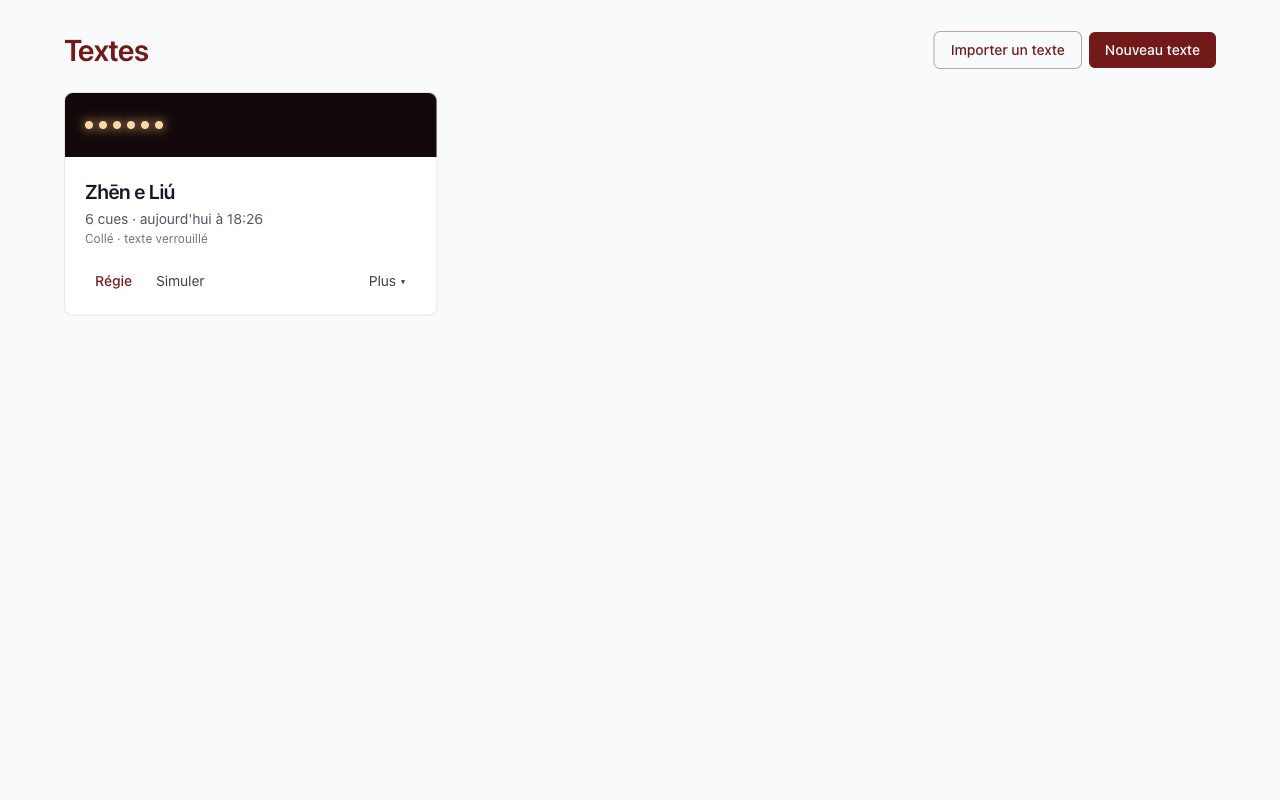
- Dans la liste, choisissez Nouveau texte.
- Choisissez Charger un fichier pour un PDF, un DOCX ou un TXT, ou Coller le texte.
- Vérifiez le texte extrait : c'est le moment de le corriger.
- Choisissez Ouvrir l'éditeur.
Choisissez aussi la Langue du texte : celle dans laquelle jouent les comédiens, qui peut être différente de celle du programme. Elle décide quel modèle vocal les écoute et comment se lisent les nombres dans les phrases. Vous pouvez la changer ensuite, depuis le menu ⋯ en haut de l'éditeur. Dans les phrases, écrivez en toutes lettres les nombres qui se disent de plusieurs façons, comme les années, tels que le comédien les dira. Le modèle de cette langue doit être téléchargé avant le spectacle.
Le texte se verrouille quand vous créez le premier cue, pour que les endroits marqués restent à leur place. Corrigez-le avant.
Marquer les cues
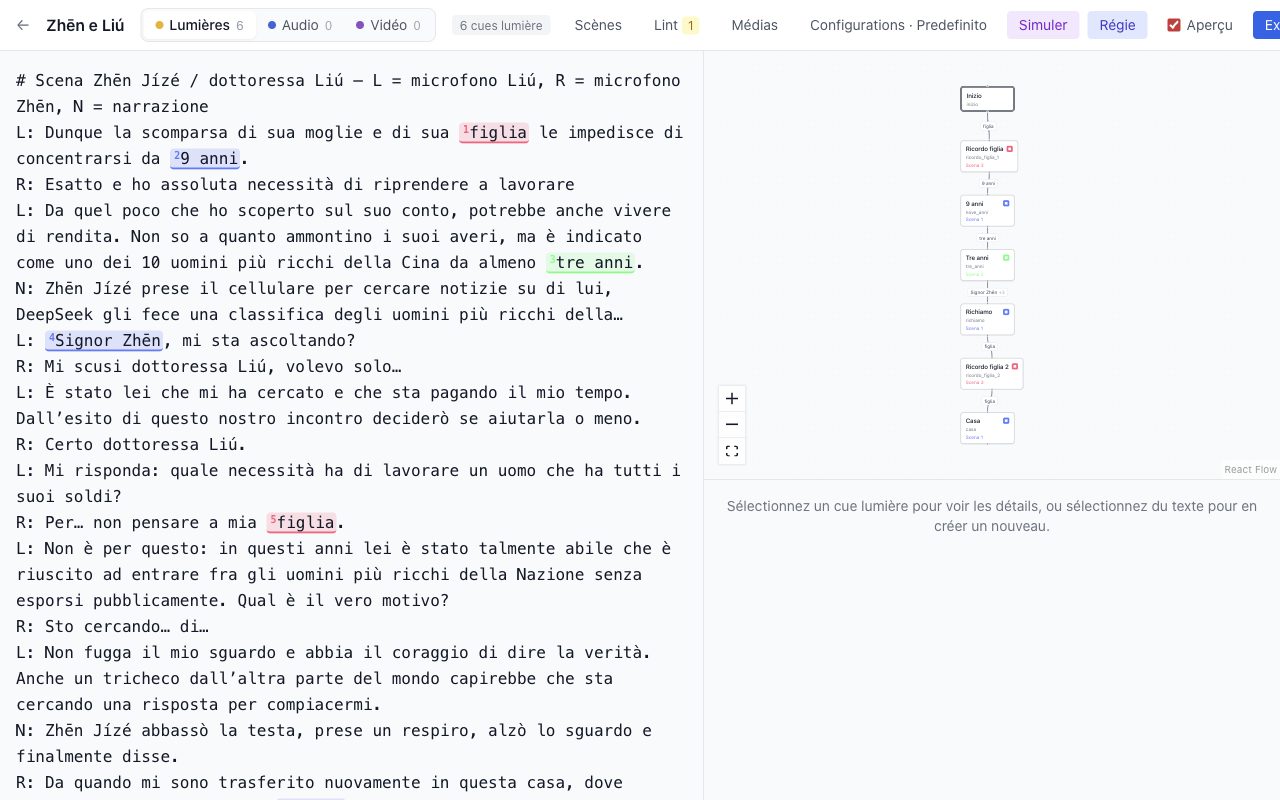
En haut, choisissez le département : lumières, audio ou vidéo. Ensuite :
- Sélectionnez dans le texte la phrase qui doit lancer le cue.
- Cliquez sur le bouton qui apparaît à côté : Cue lumière ici, Audio ici ou Vidéo ici.
- Vérifiez la phrase et ajoutez les variantes, c'est-à-dire d'autres façons dont le comédien pourrait la dire.
- Choisissez la scène d'arrivée, nouvelle ou déjà existante.
- Si besoin, indiquez en secondes le délai (combien de temps attendre après la phrase) et le fade-in (la durée de l'entrée).
- Enregistrez.
Pendant que vous écrivez, le programme colore les autres endroits où la phrase apparaît dans le texte. Si elle est en orange, la phrase apparaît avant l'endroit choisi et le cue se déclencherait trop tôt : choisissez une phrase plus longue.
Une même réplique peut avoir un cue par département. Les soulignements en pointillés sont les cues des autres départements : en cliquant sur le symbole à côté, vous passez à ce département.
Le graphe et les contrôles
À droite, le graphe montre les points du spectacle et les cues qui les relient. Si vous cliquez sur un arc, le texte défile jusqu'à sa phrase ; si vous cliquez sur une phrase, le graphe se déplace sur l'arc et un encadré avec les détails du cue s'ouvre sous la phrase : Modifier ouvre le reste.
Le menu ⋯ en haut regroupe les outils dont vous avez moins souvent besoin : Aperçu, Lint, les configurations, Simuler et les exports. Régie est en revanche dehors, à côté de Media : c'est là que le spectacle se joue. Quand le lint trouve des problèmes, leur nombre s'affiche sur le ⋯.
L'aperçu montre où chaque phrase se déclencherait vraiment, ce qui n'est pas forcément là où vous l'avez marquée. Un signe orange veut dire qu'elle se déclenche trop tôt ou trop tard, une phrase barrée en rouge qu'elle ne se déclenche jamais.
Les scènes
Une scène est un nom avec une couleur et une note. Ce qu'elle fait vraiment, c'est la configuration qui le décide, parce que cela peut changer d'un théâtre à l'autre.
Emporter le texte sur un autre ordinateur
Dans la liste, Exporter enregistre le texte avec ses scènes, ses configurations et ses canaux. Si le texte a des fichiers, le bouton devient Exporter avec les fichiers et les inclut. Sur l'autre ordinateur, choisissez Importer un texte.
Vérifiez ensuite l'écran du vidéoprojecteur, qui change d'un ordinateur à l'autre. Le port USB de l'interface change aussi : laissez-le sur « Automatique » et le programme trouve tout seul l'interface DMX branchée.
Le dossier du projet
Chaque texte a son propre dossier, que le programme réécrit à chaque enregistrement. Dans l'application, il se trouve dans Documents, sous « Deus ex machina ». Vous y trouvez le fichier du texte (<titre>.deus.json), les sons dans audio/, les vidéos dans video/, les images dans immagini/ et un fichier par théâtre dans teatri/, avec les noms sous lesquels vous les avez chargés.
Pour le voir, choisissez Afficher dans le Finder (sous Windows Afficher dans l’Explorateur de fichiers) dans le menu ⋯ de l'éditeur ou dans Plus dans la liste. S'il ne peut pas être écrit, par exemple parce que le disque est débranché, un avertissement apparaît sous la barre de l'éditeur : les modifications restent dans le programme et le dossier se met à jour à l'enregistrement suivant. Le spectacle ne s'arrête jamais à cause du dossier.
Le dossier se copie tel quel et s'ouvre sur un autre ordinateur avec Ouvrir un projet…, dans la liste des textes ou depuis Fichier → Ouvrir un projet…. Si le projet existe déjà, celui du dossier le remplace, après une copie de sauvegarde de la base de données. Les mots de passe de QLab ne sont pas dans le dossier : sur le même ordinateur ils restent, sur un autre il faut les saisir à nouveau.
Les modifications faites à la main dans le dossier ne comptent que lorsque vous le rouvrez : tant que le texte est dans le programme, c'est le programme qui écrit le dossier. Un fichier placé dans audio/, video/ ou immagini/ entre dans la bibliothèque à la réouverture.
Les dossiers des nouveaux textes vont là où l'indique Configuration → Dossier des projets, et vous pouvez le changer à cet endroit. Pour déplacer un projet existant, déplacez son dossier et rouvrez-le avec Ouvrir un projet…. Supprimer un texte du programme ne supprime pas son dossier.