Sons et vidéos
La bibliothèque
Chaque texte a ses propres sons, vidéos et images. Ils se chargent depuis la page Médias, qui s'ouvre depuis l'éditeur du texte, en faisant glisser les fichiers sur la page.
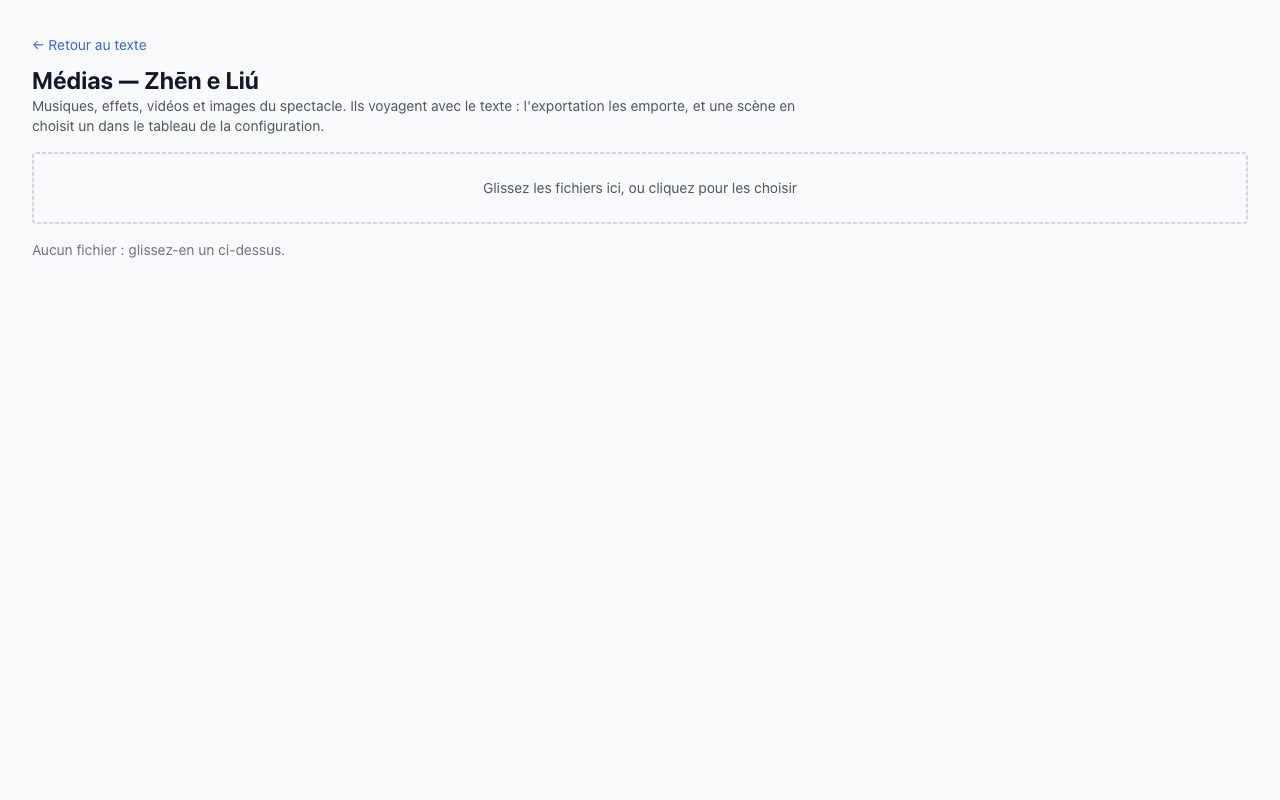
La liste indique le nom, le type, la durée et la taille. Un même fichier chargé deux fois ne compte qu'une fois. Un fichier utilisé par une scène ne se supprime pas, et le programme vous indique quelle scène l'utilise.
Les vidéos et les images sont testées tout de suite : si l'une d'elles ne peut pas être projetée, le programme l'indique en rouge.
Recommandé : MP4 H.264, 1080p, 25 ou 30 images par seconde ; PNG ou JPEG pour les images.
L'audio interne
Dans la configuration, choisissez comme sortie audio Audio de Deus ex machina. Dans le tableau des scènes, cliquez sur l'action d'une scène et choisissez :
- le fichier, le volume en dB ;
- s'il joue en boucle ;
- s'il arrête les autres sons, et en combien de temps.
Sous les champs, une phrase résume ce qui va se passer. Essayer enregistre et fait vraiment jouer le son ; Stop l'arrête. Le son continue tout seul jusqu'à sa fin ou jusqu'à ce que vous l'arrêtiez.
Le vidéoprojecteur interne
Choisissez comme sortie vidéo Vidéoprojecteur de Deus ex machina, puis l'écran dans la liste. Identifier les écrans affiche un grand numéro sur chacun d'eux.
L'écran principal est refusé volontairement : la fenêtre couvrirait la page Regia. Il faut un second écran réglé sur Étendre.
Pour chaque scène, choisissez le fichier, la façon dont il s'adapte à l'écran, s'il joue en boucle ou finit au noir, et l'audio. Essayer enregistre et projette, Noir éteint.
Le curseur de la souris se voit s'il passe dessus : disposez l'écran du vidéoprojecteur de sorte que la souris n'y déborde pas facilement.
Les sons et les vidéos choisis ainsi valent dans toutes les configurations qui utilisent l'audio ou le vidéoprojecteur de Deus ex machina, car les fichiers sont ceux du texte : si vous modifiez une scène dans un théâtre, elle change aussi dans les autres. Une nouvelle configuration, ou une configuration qui passe à l'audio ou au vidéoprojecteur interne, trouve les scènes déjà prêtes.
Le volume dans le temps
Un son ou une vidéo peut changer de volume pendant qu’il joue : la pluie qui monte doucement, la musique qui baisse sous une réplique puis remonte. La courbe est sur le point où mène le changement, ainsi la même scène peut sonner différemment à différents moments du spectacle.
Dans l’éditeur, ouvrez un changement son ou vidéo avec Modifier : sous le fade-in il y a Volume dans le temps, avec la courbe en petit. Touchez-la pour l’ouvrir en plein écran, par-dessus la forme d’onde du fichier. Si la scène est en boucle, la forme d’onde se répète à chaque tour.
- Touchez un espace vide pour ajouter une image clé sur la courbe, et faites-la glisser où il faut : en avant et en arrière dans le temps, en haut et en bas dans le volume.
- Angle fait de l’image clé choisie une attaque nette ; Retirer la retire.
- Un tour de plus allonge la ligne du temps d’un tour de boucle.
- Écouter joue le fichier avec la courbe, par les haut-parleurs de l’ordinateur : chaque image clé déplacée s’entend tout de suite. Touchez la règle pour écouter à partir d’un autre point.
Enregistrer garde la courbe ; Retirer la courbe la retire et le son revient au volume de la scène. La courbe vaut avec le son et le vidéoprojecteur de Deus ex machina : avec QLab, le volume dans le temps se fait avec ses Fade cues.
Avec QLab ou une console de mixage
- Avec QLab, ouvrez votre workspace et, dans le tableau des scènes, choisissez Associer par nom pour relier les scènes aux cues du même nom.
- Avec une console de mixage MIDI, choisissez pour chaque scène le type de message, le canal et les valeurs.