Ton und Video
Die Bibliothek
Jedes Skript hat seine eigenen Töne, Videos und Bilder. Du lädst sie auf der Seite Medien hoch, die du aus dem Skripteditor öffnest, indem du die Dateien auf die Seite ziehst.
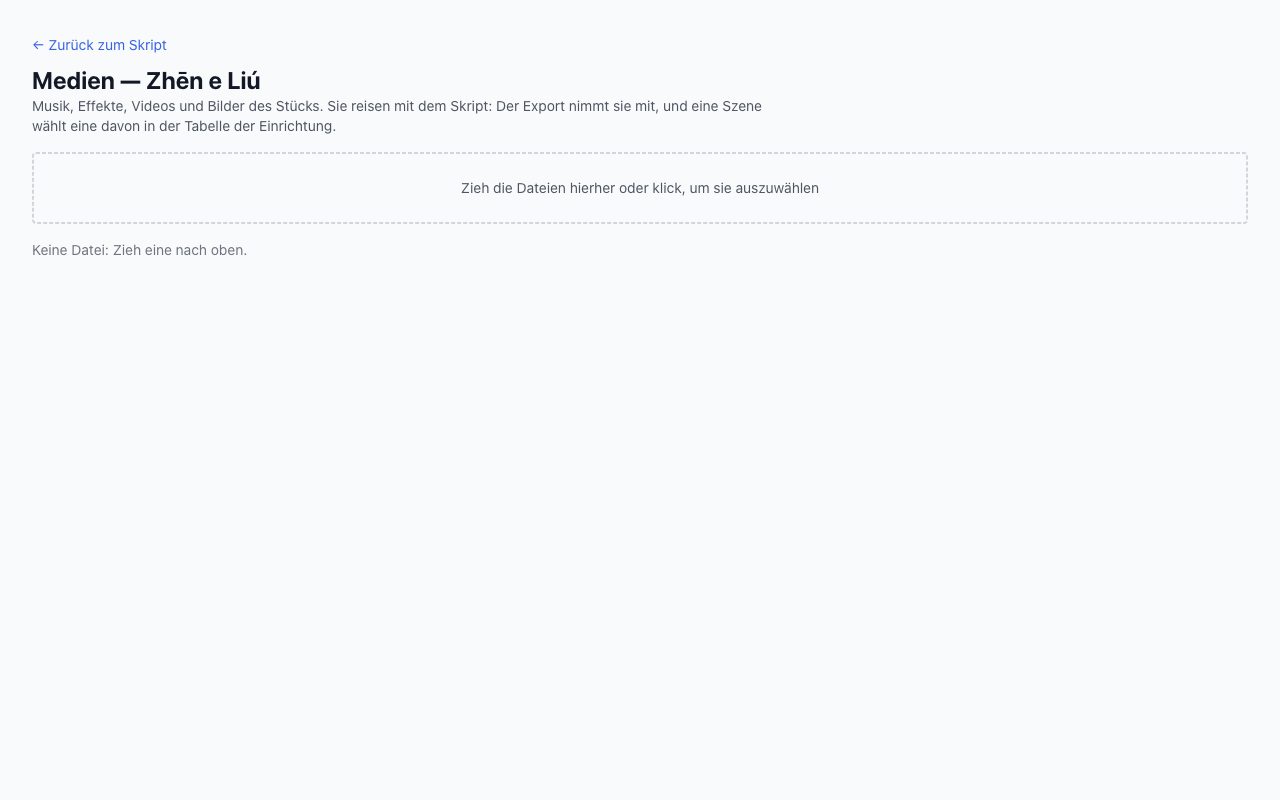
Die Liste zeigt Name, Typ, Dauer und Größe. Dieselbe Datei, zweimal hochgeladen, zählt nur einmal. Eine Datei, die eine Szene verwendet, lässt sich nicht löschen, und das Programm sagt dir, welche Szene sie verwendet.
Videos und Bilder werden sofort getestet: Lässt sich eine Datei nicht projizieren, sagt das Programm es in Rot.
Empfohlen: MP4 H.264, 1080p, 25 oder 30 Bilder pro Sekunde; PNG oder JPEG für Bilder.
Der interne Ton
Wähle in der Einrichtung als Tonausgang Audio von Deus ex machina. Klick in der Szenentabelle auf die Aktion einer Szene und wähle:
- die Datei, die Lautstärke in dB;
- ob sie im Loop läuft;
- ob sie die anderen Töne stoppt, und in welcher Zeit.
Unter den Feldern fasst ein Satz zusammen, was passieren wird. Testen speichert und spielt den Ton wirklich ab; Stopp hält ihn an. Der Ton läuft von selbst weiter, bis er endet oder du ihn anhältst.
Der interne Projektor
Wähle als Videoausgang Projektor von Deus ex machina und dann den Bildschirm aus der Liste. Bildschirme identifizieren zeigt auf jedem eine große Nummer.
Der Hauptbildschirm wird absichtlich abgelehnt: Das Fenster würde die Regia verdecken. Du brauchst einen zweiten Bildschirm auf Erweitern.
Wähle für jede Szene die Datei, wie sie sich an den Bildschirm anpasst, ob sie im Loop läuft oder auf Schwarz endet, und den Ton. Testen speichert und projiziert, Schwarz schaltet ab.
Der Mauszeiger ist zu sehen, wenn er darüberfährt: Stell den Projektor so ein, dass die Maus nicht leicht dorthin gerät.
So gewählte Töne und Videos gelten in jeder Einrichtung, die den Ton oder den Projektor von Deus ex machina verwendet, denn die Dateien gehören zum Stück: Änderst du eine Szene in einem Theater, ändert sie sich auch in den anderen. Eine neue Einrichtung, oder eine, die auf den internen Ton oder Projektor wechselt, findet die Szenen schon fertig vor.
Lautstärke im Zeitverlauf
Ein Ton oder ein Video kann die Lautstärke ändern, während es läuft: Regen, der langsam anschwillt, Musik, die unter einem Satz leiser wird und wieder hochkommt. Die Kurve gehört zu dem Punkt, zu dem der Wechsel führt, so kann dieselbe Szene an verschiedenen Stellen des Stücks verschieden klingen.
Öffne im Editor einen Audio- oder Videowechsel mit Bearbeiten: Unter dem Fade-in steht Lautstärke im Zeitverlauf, mit der Kurve im Kleinen. Tippe darauf, um sie im Vollbild über der Wellenform der Datei zu öffnen. Läuft die Szene in Schleife, wiederholt sich die Wellenform bei jeder Runde.
- Tippe auf eine leere Stelle, um einen Keyframe auf der Kurve hinzuzufügen, und zieh ihn dorthin, wo er hin soll: vor und zurück in der Zeit, hoch und runter in der Lautstärke.
- Ecke macht den gewählten Keyframe zu einem harten Einsatz; Entfernen entfernt ihn.
- Eine Runde mehr verlängert die Zeitleiste um eine Runde der Schleife.
- Anhören spielt die Datei mit der Kurve über die Lautsprecher des Computers: Jeder verschobene Keyframe ist sofort zu hören. Tippe auf das Lineal, um von einer anderen Stelle aus zu hören.
Speichern behält die Kurve; Kurve entfernen entfernt sie, und der Ton kehrt zur Lautstärke der Szene zurück. Die Kurve gilt mit dem Ton und dem Projektor von Deus ex machina: Mit QLab macht man die Lautstärke im Zeitverlauf mit seinen Fade-Cues.
Mit QLab oder einem Mischpult
- Mit QLab öffnest du deinen Workspace und wählst in der Szenentabelle Nach Name zuordnen, um die Szenen mit den gleichnamigen Cues zu verbinden.
- Mit einem MIDI-Mischpult wählst du für jede Szene Nachrichtentyp, Kanal und Werte.