Simulation und Regie
Die Simulation
Bevor es auf die Bühne geht, teste das Skript ohne Schauspieler. Öffne im Editor Simulation.
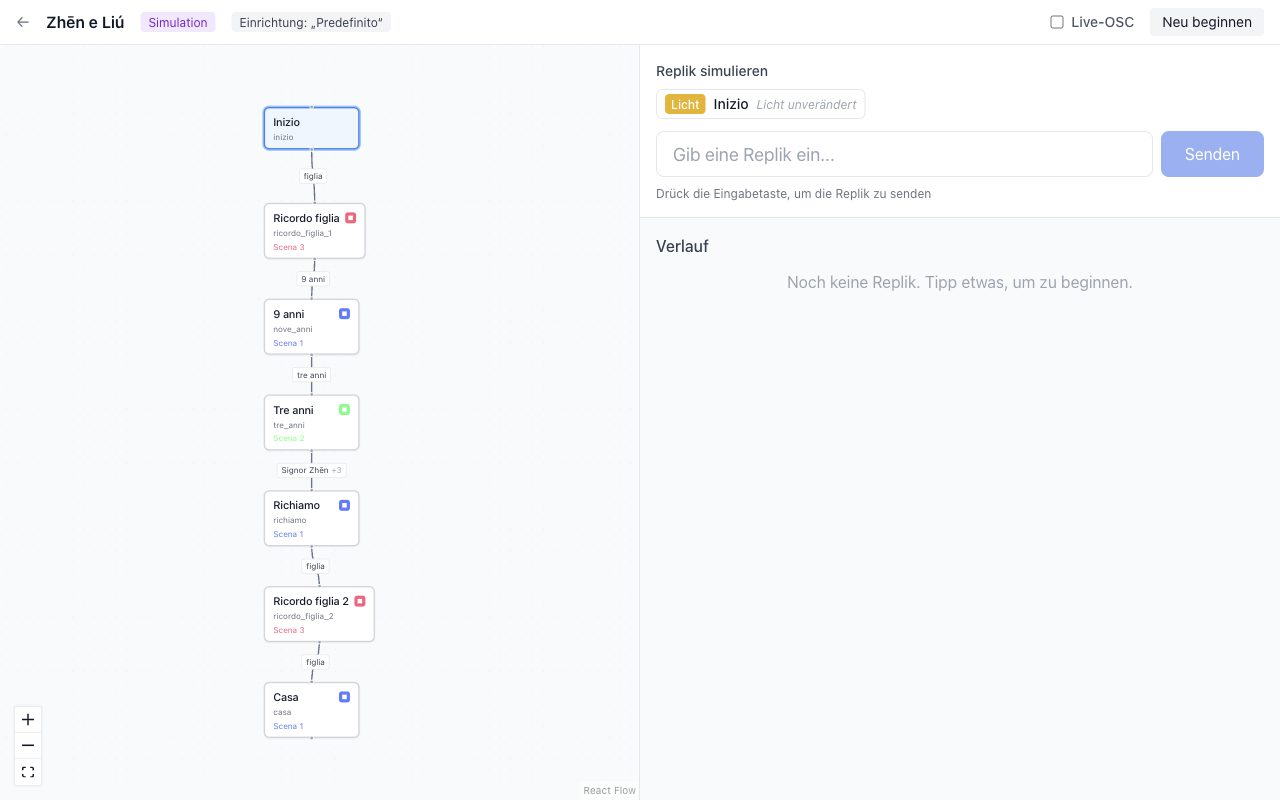
Schreib eine Textzeile so, wie ein Schauspieler sie sagen würde: Alle Abteilungen hören sie, wie in der Vorstellung. Oben siehst du, wo jede Abteilung steht, und im Verlauf, was ausgelöst hat. Klickst du auf einen Punkt im Graphen, startet diese Abteilung von dort neu. Neu beginnen setzt alle an den Anfang zurück.
Die Regie
Drücke im Editor oben neben Media auf Regie. Von hier startest du die Vorstellung.
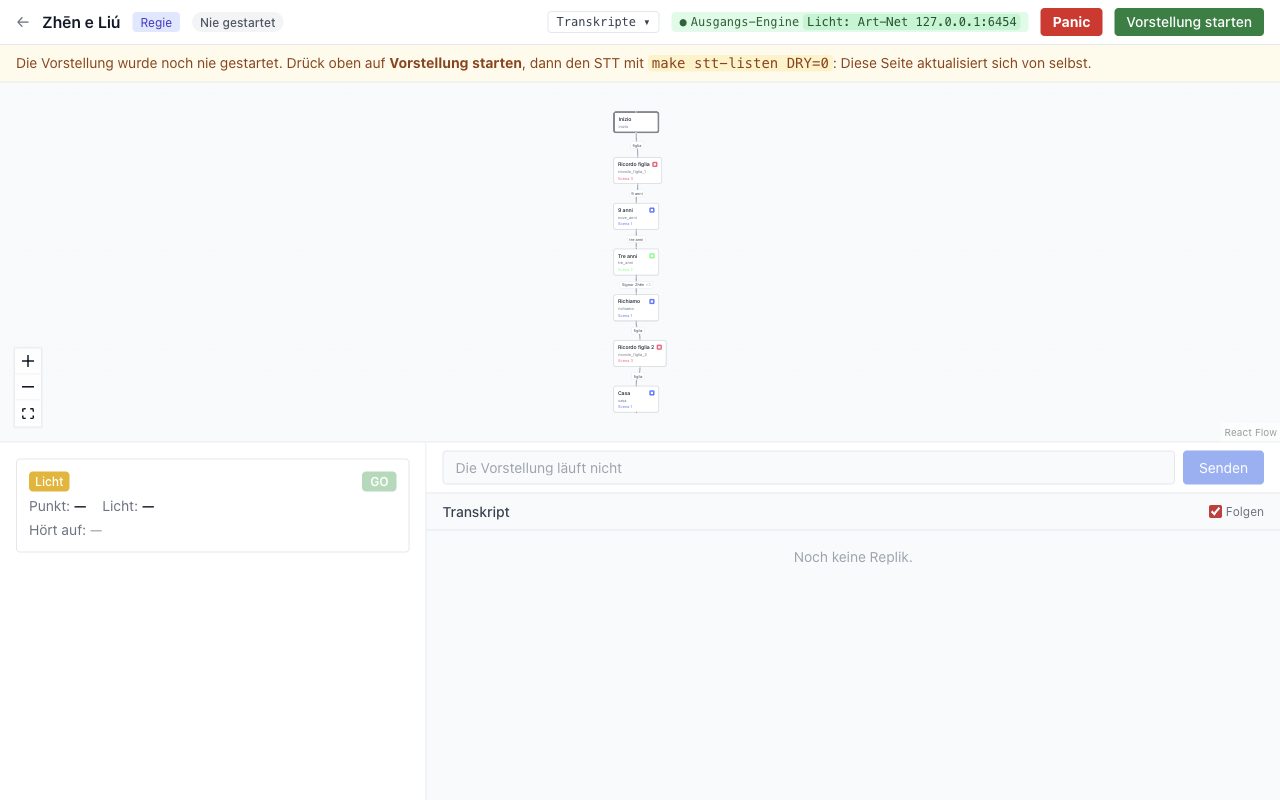
Wähle Vorstellung starten. Du kannst die Abteilungen auswählen und mit Test ohne Ausgänge alles laufen lassen, ohne Befehle zu senden: So testest du eine ganze Vorstellung. Solange einer Szene eine Aktion fehlt, startet die Vorstellung nicht, außer bei einem Test ohne Ausgänge.
Oben ist eine Zeile pro Abteilung: der Punkt, an dem sie steht, und die zwei danach, mit dem Satz, der jeden Cue auslöst. Um die anderen Punkte zu sehen, zieh die Zeile; nach zehn Sekunden kehrt sie von selbst zum aktuellen Punkt zurück, oder sofort mit Zurück zum aktuellen Punkt.
Darunter steht das Skript, das den Schauspielern folgt. Eine schwarze Marke zeigt, wo sie angekommen sind, die gehörten Wörter sind grün unterstrichen, was sie übersprungen haben, ist durchgestrichen, und was sie außerhalb des Skripts gesagt haben, erscheint gelb an der Stelle, an der sie es gesagt haben. Die Sätze der nächsten Cues sind fett. Der Text scrollt von selbst; scrollst du ihn von Hand, folgt er nicht mehr, bis du Folgen drückst. Ganz unten erscheinen die Hinweise der Vorstellung.
Unten läuft in einer Zeile, was das Mikrofon hört, ein Wort nach dem anderen. Eine Stille von mindestens einer Sekunde erscheint als Kästchen mit ihrer Dauer; die laufende ist gelb und wächst, bis jemand spricht. Herunterladen daneben lädt die Mitschrift dieser Vorstellung herunter.
Wenn das Licht über das interne DMX ausgegeben wird, öffnet die Schaltfläche Bühne neben dem Skript die Bühne von oben, mit dem Licht, wie es gerade ist, Überblendungen inklusive. Die Zeichnung stammt aus dem Lichtplan und den Pegeln der Szenen. Scheinwerfer, die nicht im Plan stehen, erscheinen unten mit einem Punkt in ihrer Farbe. Bei einem Durchlauf ohne Ausgaben zeigt die Bühne, was leuchten würde.
Wenn die Projektionen über das interne Video ausgegeben werden, steht unter der Bühne die Projektion: die Leinwand des Publikums, klein und ohne Ton, mit den Videos an der richtigen Stelle. Auf einem schmalen Bildschirm stehen Bühne und Projektion unter dem Skript, eins nach dem anderen.
Daneben stehen die Pegel: wie laut das interne Audio ist, links und rechts, und wie viel das Mikrofon hört. Grün ist gut, Gelb ist laut, Rot ist zu viel; die weiße Linie hält die Spitze eine Sekunde lang. Ist das Mikrofon grau, mit „kein Signal“, kommt nichts an: Prüfe, ob es angeschlossen ist und ob es das gewählte ist.
Das Licht während der Vorstellung nachjustieren
Wenn das Licht über das interne DMX ausgegeben wird, öffne die Bühne und tippe auf den Stift neben dem Namen der Szene: Das Szenenpult öffnet sich im Vollbild über der Regie, oben die Szene, die gerade an ist. Solange das Pult offen ist, ist das Licht vom Skript gelöst: Die Sätze ändern es nicht, Ton und Video laufen weiter.
Tipp auf einen Scheinwerfer auf der Bühne oder zieh einen Rahmen auf, um mehrere zu wählen, und stell Dimmer, Farben, Strobo und Ausrichtung ein. Jede Einstellung kommt sofort bei den Scheinwerfern an und bleibt auf der Bühne bis zum nächsten Lichtwechsel, der wie programmiert kommt. Korrekturen verwerfen stellt die Szene wieder her, wie sie ist.
Um eine Korrektur zu behalten, gibt es zwei Schaltflächen:
- In der Szene speichern überschreibt die Szene, die an ist, für alle Vorstellungen, in der verwendeten Einrichtung;
- Als Variante speichern legt eine neue Szene an, zum Beispiel „Szene 4 var. 1“, die ab der nächsten Vorstellung an dieser Stelle des Stücks die Szene ersetzt. Die anderen Stellen, die die bisherige Szene verwenden, ändern sich nicht.
Die Bühne geht weder aus noch blitzt sie, weder beim Speichern noch beim Schließen. Schließen verbindet das Licht wieder mit dem Skript; wird die Vorstellung gestoppt, schließt sich das Pult von selbst. Bei einem Durchlauf ohne Ausgaben funktioniert das Pult genauso, aber bei den Scheinwerfern kommt nichts an.
Läuft eine Sequenz, erscheint neben den Engine-Anzeigen „Sequenz: Schritt 2 von 5“. Pause hält sie an, wo sie ist, auch mitten in einer Überblendung, und Fortsetzen lässt sie dort weiterlaufen; − und + ändern die Geschwindigkeit in Zehnerschritten. Das gilt bis zum nächsten Cue und wird nicht gespeichert. Eine Korrektur über einer Sequenz speicherst du nur mit Als Variante speichern: Die Variante ist eine stehende Szene mit dem Licht dieses Moments.
Eine Szene mit Effekten zeigt an derselben Stelle „2 Effekte“, mit denselben Tasten: Pause, Fortsetzen und die Geschwindigkeit gelten für die Sequenz und die Effekte der Szene zusammen. Eine Korrektur über einem Effekt hält den Effekt nur auf den Scheinwerfern an, die du berührst; gespeichert behält die Szene ihre Effekte.
Die Lautstärke während der Vorstellung nachjustieren
Mit dem Ton oder dem Projektor von Deus ex machina öffnet Lautstärke im Zeitverlauf in der Regie im Vollbild, was gerade läuft: für jeden Ton der Punkt, der ihn gestartet hat, die Szene, wie lange er schon läuft, und seine Kurve mit einem Zeiger auf der aktuellen Zeit. Ton und Video folgen weiter dem Skript.
Verschiebe, füge hinzu oder entferne Keyframes wie im Editor: Der Unterschied ist sofort im Saal zu hören und gilt nur dieses Mal. Am Punkt speichern behält die Kurve für die nächsten Vorstellungen; Zurück zur Kurve des Punkts stellt die vorherige wieder her. Ein beendeter Ton bleibt in der Liste, damit er noch gespeichert werden kann.
Wenn etwas schiefgeht
| Was passiert | Was du tun solltest |
|---|---|
| Die Schauspieler überspringen Textzeilen | Klick auf einen späteren Punkt im Graphen und bestätige: Die Abteilung springt dorthin. Zurück geht es nicht |
| Ein Satz wird nicht erkannt | GO in der Zeile der Abteilung löst den nächsten Cue aus |
| Alles muss sofort stoppen | Panic, mit zwei Klicks oder lange gedrückt: Blackout, Stille und Schwarz |
| Die Spracherkennung stoppt | Die Regia-Seite sagt es dir: Die Vorstellung läuft von Hand weiter |
Panic schaltet wirklich alles aus. Der Ton blendet in einer halben Sekunde aus, damit es im Saal keinen Knall gibt.
Eine Kontrollleuchte pro Abteilung zeigt, ob der Ausgang antwortet. Während einer Vorstellung bewegt das Szenenpult die Scheinwerfer nicht: Zum Nachjustieren gibt es den Stift neben der Szene in der Bühne, siehe oben. Adressen und gesendete Nachrichten, für alle, die einen Fehler verstehen müssen, schaltest du im Menü ⋯ mit Technische Details ein.
Nach der Vorstellung
Im Menü ⋯ der Regie lädt Transkripte für jede Vorstellung eine Seite herunter, mit allem, was die Schauspieler gesagt haben, und den Cues, die ausgelöst haben. Du öffnest sie im Browser und kannst sie drucken. Ganz unten steht das Skript, wie es gesagt wurde, nach der Vorstellung rekonstruiert: Eine Replik, die außer der Reihe gesagt wurde, kommt an ihren Platz zurück.
Mach vor einer echten Vorstellung immer einen vollständigen Test.
Das freie Pult
Passiert auf der Bühne etwas, das das Skript nicht vorsieht, kannst du es verlassen und alles von Hand steuern.
- Drücke während der Vorstellung in Regie auf Vom Skript lösen. Ab dann löst die Stimme nichts mehr aus.
- Alle Szenen mit einer Aktion erscheinen, nach Abteilung geordnet: Löse aus, was du willst, in beliebiger Reihenfolge, auch rückwärts. Zweimal gedrückt, startet sie zweimal.
- Um zum Text zurückzukehren, wähle für jede Abteilung den Punkt, ab dem es weitergeht, auch einen früheren, und drücke Wieder ans Skript. Wählst du einen anderen Punkt, startet sein Ausgang sofort.
Panic funktioniert wie immer.
Für einen Abend ohne Repliken, etwa ein Konzert oder eine Veranstaltung, erstellst du ein Skript über den Reiter Ohne Text von Neues Skript: Es hat weder Text noch Spracherkennung. Die Szenen legst du unter Einrichtungen an und löst sie in Regie aus, sobald die Vorstellung gestartet ist.