Die Einrichtungen
Eine Einrichtung ist die Vorstellung, angepasst an ein Theater: Dasselbe Skript kann mehrere davon haben, und nur eine ist aktiv. Du erreichst sie aus dem Skripteditor über Einrichtungen.
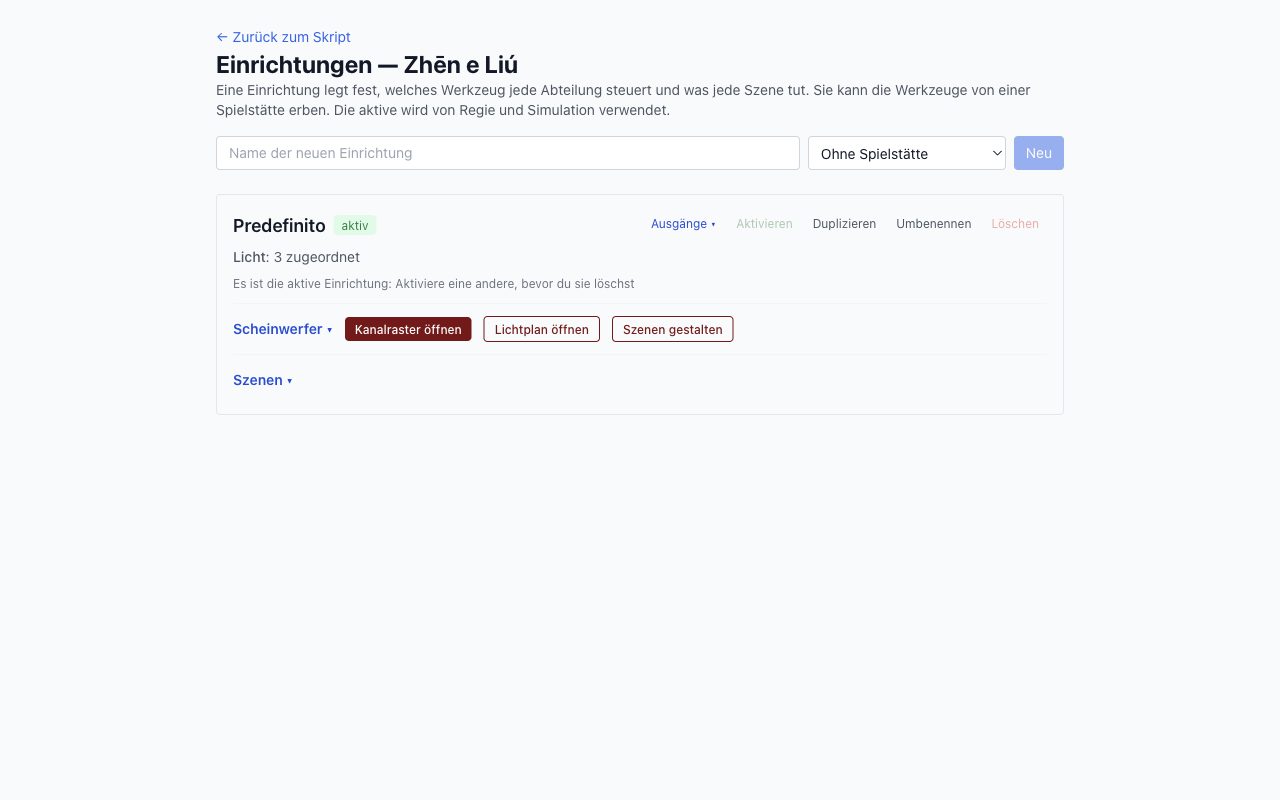
Hier kannst du eine neue anlegen, eine mit allen ihren Kanälen duplizieren, sie mit einer Spielstätte verknüpfen und sie aktivieren. Die Engine lädt nur die aktive.
Die Ausgänge
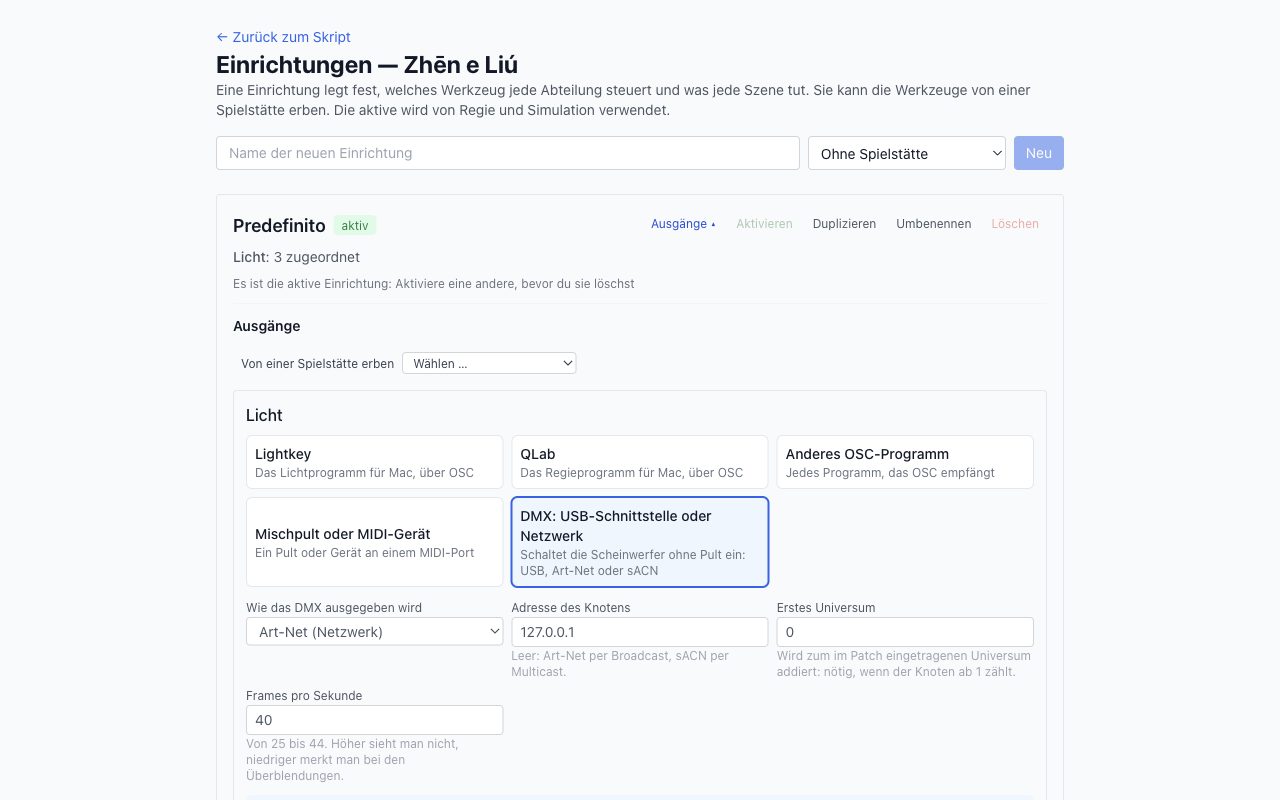
Unter Ausgänge wählst du für jede Abteilung das Werkzeug, das sie ausführt. Es erscheinen nur die Felder, die dieses Werkzeug braucht; danach speicherst du und testest die Verbindung.
| Werkzeug | Abteilungen | Was du brauchst |
|---|---|---|
| DMX: USB-Schnittstelle oder Netzwerk | Licht | Ein DMX-Interface oder einen Art-Net- oder sACN-Node |
| Lightkey | Licht | Geöffnetes Lightkey, auf demselben Computer oder im Netzwerk |
| Audio von Deus ex machina | Ton | Nichts: höchstens wählst du die Soundkarte aus |
| Projektor von Deus ex machina | Video | Einen zweiten Bildschirm auf Erweitern |
| QLab | Ton, Video | QLab 5 |
| Mischpult oder MIDI-Gerät | Alle | Den MIDI-Port |
| Anderes OSC-Programm | Alle | Ein Programm, das OSC empfängt |
Lightkey erscheint unter den Ausgängen nur, wenn es auf diesem Computer installiert ist. Ohne Lightkey gehen die Lichter eines neuen Skripts an DMX.
Das DMX-Interface auswählen
| Interface | Wann du es verwendest |
|---|---|
| Enttec DMX USB Pro | Vorstellungen: Das Timing des Signals übernimmt das Interface |
| Art-Net- oder sACN-Node im Netzwerk | Vorstellungen, und wenn du mehr als ein Universum brauchst |
| Enttec Open DMX USB | Proben: Das Timing übernimmt der Computer, etwa 33 Frames pro Sekunde |
- Verbinde den Ausgang des Interfaces mit dem DMX IN des ersten Scheinwerfers und geh dann von DMX OUT zum nächsten weiter.
- Wähle am Scheinwerfer den DMX-Modus: Auf dem Display muss etwas wie
A001stehen. - Schließ Lightkey: Es belegt das USB-Interface exklusiv.
Die Szenen in der Einrichtung
Unter Szenen hat jede Szene ihre Aktion: DMX-Pegel, eine Datei, eine Adresse. In der Statusspalte siehst du, welche fehlen. Solange einer Szene eine Aktion fehlt, startet die Vorstellung nicht, und die Seite sagt dir, welche es ist.
- Nach Name zuordnen füllt die leeren Szenen mit den Dateien oder Cues, die genauso heißen wie sie.
- Testen führt die Szene aus; daneben stehen Blackout für das Licht und Schwarz für den Projektor.
- Mit dem internen DMX bereitest du die Szenen besser am Szenenpult vor: Szenen gestalten.
Die Cues jedes Theaters
Ein Theater mit wenig Technik kann nicht alles: ein Moving Head, der dem Schauspieler wie ein Verfolger folgt, ist dort vielleicht gar nicht da. Diese Einrichtung kann dann eigene Cues haben, ohne das Skript anzufassen.
- Im Skript-Editor wählst du, wenn es mindestens zwei Einrichtungen gibt, neben den Abteilungen das Theater. Alle Theater zeigt die gemeinsamen Cues; ein Theater zeigt seine.
- Tippe auf einen Cue: In diesem Theater weglassen nimmt ihn nur dort heraus, und der nächste Cue startet dort, wo der vorige ankam. In diesem Theater wieder aufnehmen holt ihn zurück.
- Sätze in diesem Theater… gibt dem Cue nur dort andere Sätze; Zurück zu den gemeinsamen Sätzen macht sie rückgängig.
- Mit einem gewählten Theater markierst du Text: der neue Cue gilt nur in diesem Theater.
- Einen gemeinsamen Cue änderst du unter Alle Theater. Die Sprechblase sagt, in welchen Theatern er weggelassen ist oder andere Sätze hat: dort bleibt er, wie er ist.
Auf der Bühne lösen die Cues der aktiven Einrichtung aus. Wenn du eine Einrichtung duplizierst, kommen ihre Cues mit; im Projektordner stehen sie in teatri/.