Das Skript
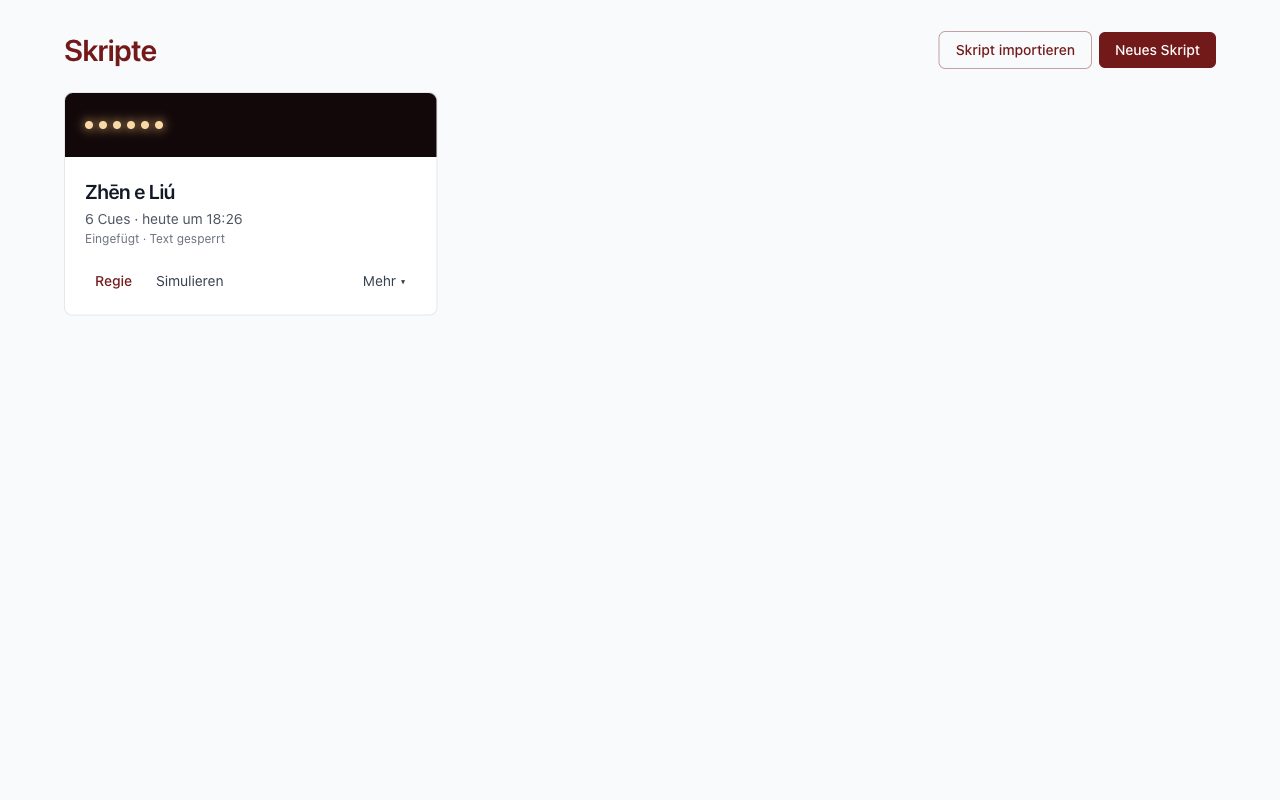
Den Text laden
- Wähle in der Liste Neues Skript.
- Wähle Datei laden für ein PDF, ein DOCX oder ein TXT, oder Text einfügen.
- Prüfe den extrahierten Text: Jetzt ist der Moment, ihn zu korrigieren.
- Wähle Editor öffnen.
Wähle auch die Sprache des Skripts: die Sprache, in der die Schauspieler spielen; sie kann von der des Programms abweichen. Sie bestimmt, welches Sprachmodell ihnen zuhört und wie Zahlen in Sätzen gelesen werden. Du kannst sie später im Menü ⋯ oben im Editor ändern. Schreibe Zahlen, die man verschieden sagen kann, etwa Jahreszahlen, in den Sätzen so aus, wie der Schauspieler sie sagen wird. Das Modell dieser Sprache muss vor der Vorstellung heruntergeladen werden.
Der Text wird gesperrt, sobald du den ersten Cue anlegst, damit die markierten Stellen an ihrem Platz bleiben. Korrigiere ihn vorher.
Cues markieren
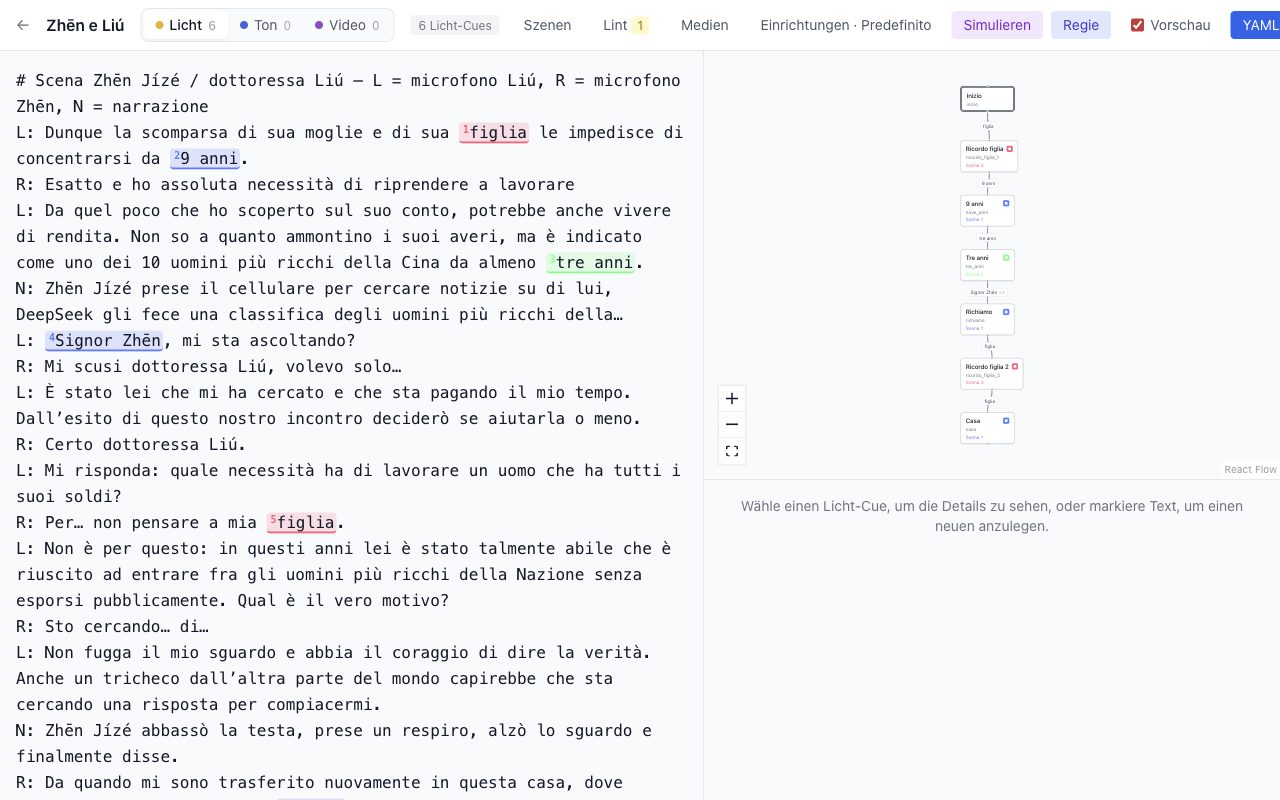
Wähle oben die Abteilung: Licht, Ton oder Video. Dann:
- Markiere im Text den Satz, der den Cue auslösen soll.
- Klick auf die Schaltfläche, die daneben erscheint: Licht-Cue hier, Ton hier oder Video hier.
- Prüfe den Satz und füge die Varianten hinzu, also andere Arten, wie der Schauspieler ihn sagen könnte.
- Wähle die Zielszene, neu oder schon vorhanden.
- Trag bei Bedarf die Verzögerung (wie lange nach dem Satz gewartet wird) und das Fade-in (wie lange der Auftritt dauert) in Sekunden ein.
- Speichere.
Während du schreibst, färbt das Programm die anderen Stellen ein, an denen der Satz im Text vorkommt. Ist er orange, steht der Satz vor der gewählten Stelle, und der Cue würde zu früh auslösen: Wähle einen längeren Satz.
Dieselbe Textzeile kann für jede Abteilung einen eigenen Cue haben. Die gepunkteten Unterstreichungen sind die Cues der anderen Abteilungen: Mit einem Klick auf das Symbol daneben wechselst du zu dieser Abteilung.
Der Graph und die Prüfungen
Rechts zeigt der Graph die Punkte der Vorstellung und die Cues, die sie verbinden. Klickst du auf eine Kante, scrollt der Text zu ihrem Satz; klickst du auf einen Satz, springt der Graph zur Kante, und unter dem Satz öffnet sich ein Feld mit den Details des Cues: Bearbeiten öffnet den Rest.
Im Menü ⋯ oben liegen die Werkzeuge, die du seltener brauchst: Vorschau, Lint, die Einrichtungen, Simulieren und die Exporte. Regie steht dagegen außerhalb, neben Media: Dort geht die Vorstellung los. Findet der Lint Probleme, steht ihre Zahl auf dem ⋯.
Die Vorschau zeigt, wo jeder Satz wirklich auslösen würde, und das kann woanders sein, als du ihn markiert hast. Eine orange Markierung bedeutet, dass er zu früh oder zu spät auslöst, ein rot durchgestrichener Satz, dass er nie auslöst.
Die Szenen
Eine Szene ist ein Name mit einer Farbe und einer Notiz. Was sie wirklich tut, legt die Einrichtung fest, denn das kann sich von Theater zu Theater ändern.
Das Skript auf einen anderen Computer bringen
In der Liste speichert Exportieren das Skript mit Szenen, Einrichtungen und Kanälen. Hat das Skript Dateien, wird die Schaltfläche zu Mit Dateien exportieren und packt sie mit hinein. Auf dem anderen Computer wählst du Skript importieren.
Prüfe danach den Bildschirm des Projektors, der sich von Computer zu Computer ändert. Auch der USB-Anschluss des Interfaces ändert sich: Lass ihn auf «Automatisch», dann findet das Programm das angeschlossene DMX-Interface von selbst.
Der Projektordner
Jedes Skript hat seinen eigenen Ordner, den das Programm bei jedem Speichern neu schreibt. In der App liegt er in Dokumente, unter „Deus ex machina“. Darin findest du die Datei des Skripts (<Titel>.deus.json), die Töne in audio/, die Videos in video/, die Bilder in immagini/ und eine Datei pro Theater in teatri/, mit den Namen, mit denen du sie hochgeladen hast.
Um ihn zu sehen, wähle Im Finder zeigen (unter Windows Im Explorer zeigen) im Menü ⋯ des Editors oder unter Mehr in der Liste. Kann er nicht geschrieben werden, etwa weil die Festplatte getrennt ist, erscheint unter der Leiste des Editors ein Hinweis: Die Änderungen bleiben im Programm, und der Ordner wird beim nächsten Speichern aktualisiert. Die Vorstellung hält wegen des Ordners nie an.
Der Ordner lässt sich so, wie er ist, kopieren und auf einem anderen Computer mit Projekt öffnen… öffnen, in der Liste der Skripte oder über Datei → Projekt öffnen…. Gibt es das Projekt schon, wird es durch das aus dem Ordner ersetzt, nach einer Sicherungskopie der Datenbank. Die Passwörter von QLab stehen nicht im Ordner: Auf demselben Computer bleiben sie, auf einem anderen musst du sie neu eingeben.
Von Hand im Ordner gemachte Änderungen gelten erst, wenn du ihn wieder öffnest: Solange das Skript im Programm ist, schreibt das Programm den Ordner. Eine Datei, die du in audio/, video/ oder immagini/ legst, kommt beim Wiederöffnen in die Bibliothek.
Die Ordner neuer Skripte kommen dorthin, wo Konfiguration → Projektordner es sagt, und dort kannst du es ändern. Um ein vorhandenes Projekt zu verschieben, verschiebe seinen Ordner und öffne ihn mit Projekt öffnen… wieder. Wenn du ein Skript aus dem Programm löschst, wird sein Ordner nicht gelöscht.