Szenen gestalten
Am Szenenpult stellst du die Szenen ein und siehst dabei auf die Bühne. Du öffnest es über Szenen gestalten auf der Seite Einrichtungen oder auf dem Lichtplan. Es funktioniert, wenn das Licht dieser Einrichtung über das interne DMX läuft; mit Lightkey oder einem Lichtpult bereitest du die Szenen dort vor.
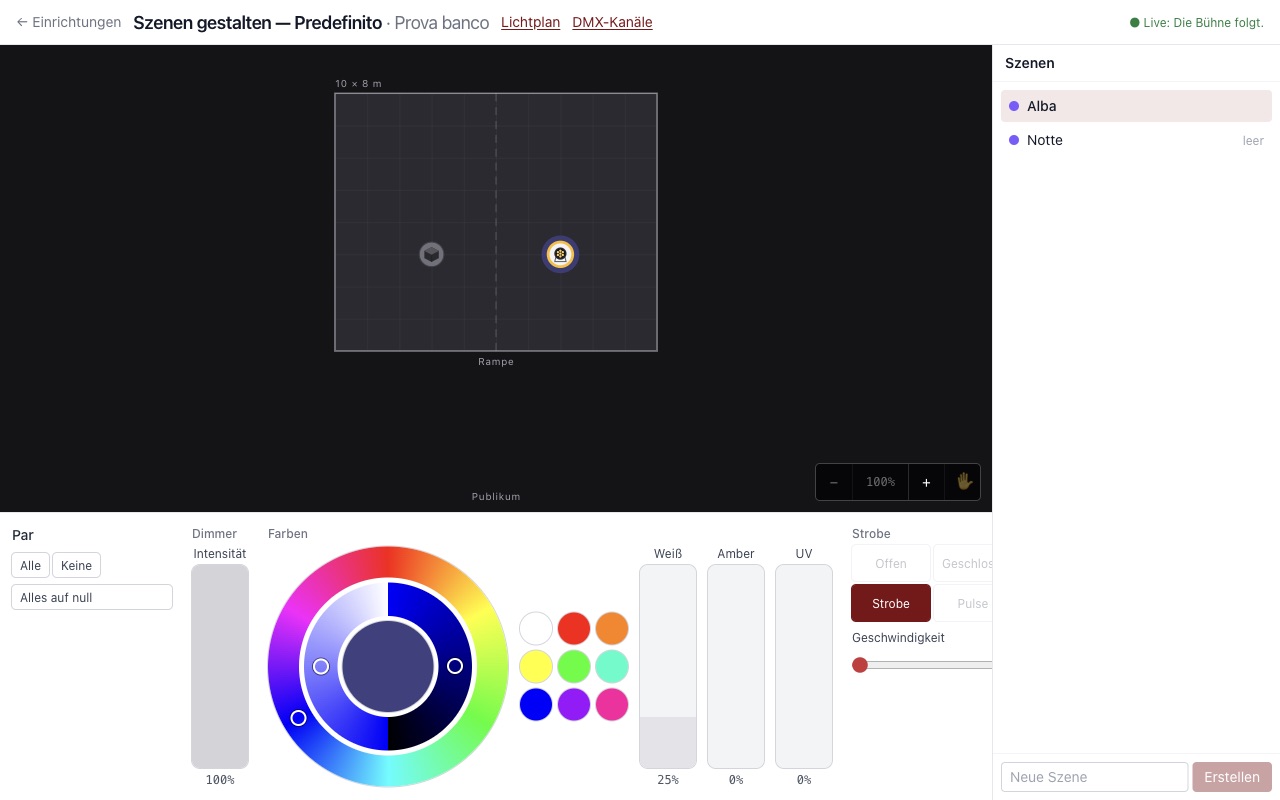
In der Mitte ist die Bühne, mit der aktiven Szene. Rechts die Liste der Szenen. Darunter die Regler.
Scheinwerfer auswählen
| Was du tust | Was passiert |
|---|---|
| Klick auf einen Scheinwerfer | Du wählst ihn aus |
| Umschalt, Cmd oder Strg plus Klick | Du fügst ihn der Auswahl hinzu oder entfernst ihn |
| Du ziehst einen Rahmen auf der Bühne auf | Du wählst alle darin aus |
| Klick auf den Boden, oder Esc | Du leerst die Auswahl |
| Cmd oder Strg plus A, oder Alle | Du wählst alle aus |
Gekoppelte Scheinwerfer werden zusammen ausgewählt, weil sie ein einziger Block sind. Scheinwerfer, die noch nicht auf dem Lichtplan stehen, liegen in einem Streifen unter der Bühne.
Einstellen
Die Einstellungen gelten für alle ausgewählten Scheinwerfer:
- Intensität: wie hell das Licht ist.
- Das Farbrad: Der äußere Ring ist der Farbton. Im inneren Ring dunkelt die rechte Hälfte die Farbe ab, die linke führt sie zu Weiß. Der Kreis in der Mitte zeigt die gewählte Farbe, daneben findest du fertige Farben.
- Ein Regler für jede Farbe, die das Farbrad nicht mischt, etwa Weiß, Amber und UV.
- Strobe, wenn die Scheinwerfer es haben: Offen, Geschlossen, Strobe und Pulse. Wählbar sind nur die Modi, die das Modell wirklich hat, und darunter stellst du die Geschwindigkeit ein. Bei einem von Hand geschriebenen oder vor dieser Version importierten Profil gibt es nur einen Regler: Importiere das Profil neu, um die Tasten zu bekommen.
- Herstellerkanäle: ein Regler für jeden Kanal mit seinem Namen, etwa ein Automatikprogramm.
- Ausrichtung, für Moving Heads: Im Quadrat ist waagerecht Pan und senkrecht Tilt. Zur Mitte richtet den Scheinwerfer wieder nach vorn, Nicht bewegen nimmt die Ausrichtung aus der Szene. Daneben liegt Zoom.
- Räder, für Spot-Köpfe: das Farbrad als farbige Kacheln, das Gobo-Rad und das Prisma als Schaltflächen mit Namen. Jeder gewählte Scheinwerfer geht auf die Position mit demselben Namen. Keine nimmt das Rad aus der Szene, die es wieder auf offen stellt. Die Positionen kommen aus dem Profil des Modells; gibt es keine, bleibt ein Schieberegler. Ein geschütteltes Gobo oder das sich drehende Rad (Dreht →, Dreht ←) hat darunter den Regler Geschwindigkeit, von langsam bis schnell, der innerhalb seiner Position bleibt.
- Lichtkegel: Zoom, Fokus, Iris, Diffusor sowie Rotation und Winkel von Gobo und Prisma, nur wenn die Scheinwerfer sie haben. Eine Szene, die sie nicht nennt, stellt Iris, Diffusor, Rotationen und Winkel auf null; Zoom und Fokus bleiben, wo sie sind.
- Mischt der Scheinwerfer die Farben mit Cyan, Magenta und Gelb, bewegt das Farbrad des Pults diese.
Die gezeichnete Bühne folgt Pan und Tilt nicht: Um sie zu sehen, schau auf den echten Scheinwerfer.
Haben die ausgewählten Scheinwerfer unterschiedliche Werte, zeigt der Regler misto (gemischt). Steht der Dimmer auf null, sind die Farben nicht zu sehen, und das Programm sagt es dir.
Alles auf null schaltet die ganze Szene aus. Aus Szene kopieren … geht von einer anderen Szene aus.
Speichern
Eine geänderte Szene leuchtet gelb auf, mit zwei Schaltflächen:
- Aktualisieren schreibt die Änderungen.
- Abbrechen stellt den vorherigen Zustand wieder her.
Wechselst du zu einer anderen Szene, bleiben die Änderungen wartend erhalten, markiert mit einem Punkt. Denk daran, sie zu aktualisieren.
Verlässt du das Szenenpult über das Menü Gehe zu, gehen nicht aktualisierte Änderungen ohne Warnung verloren. Aktualisiere, bevor du es verlässt.
Für eine neue Szene schreibst du den Namen unten in die Liste und wählst Erstellen: Sie geht von dem aus, was gerade an ist.
Sequenzen
Eine Sequenz ist eine Szene, die sich von selbst bewegt: ein Sonnenaufgang in drei Stufen, ein Blitz, ein Gewitter. Sie besteht aus Schritten, und jeder Schritt ist ein Bild wie eine Szene.
Unter der Bühne liegt die Leiste Schritte. Eine stehende Szene hat nur einen Schritt: + Schritt kopiert ihn direkt dahinter, und die Szene wird zur Sequenz. Tippe auf die Nummer eines Schritts, um ihn am Pult einzustellen: Die Bühne zeigt diesen Schritt. Ein dunkler Schritt, mit der Nummer auf schwarzem Grund, ist dunkel: Er dient für Blitze.
Für den gewählten Schritt:
- Überblendung ist die Zeit, um vom vorherigen Schritt dorthin zu kommen, in Sekunden;
- Dauer ist, wie lange er nach der Überblendung bleibt;
- die Pfeile verschieben ihn nach links oder rechts, Schritt entfernen entfernt ihn.
Jeder Schritt dauert mindestens 0,1 Sekunden, Überblendung und Dauer zusammen.
Für die ganze Sequenz:
- Schleife beginnt wieder beim ersten Schritt, bis der nächste Cue kommt; Einmal bleibt beim letzten Schritt stehen;
- Geschwindigkeit beschleunigt oder verlangsamt alle Zeiten zusammen: Bei 200 % dauert alles halb so lang.
Sequenz ausprobieren lässt sie auf der Bühne laufen, ohne sie zu speichern; Stoppen kehrt zum gewählten Schritt zurück. Gespeichert wird mit Aktualisieren, wie eine Szene. Entfernst du Schritte, bis nur einer bleibt, wird die Sequenz wieder zur stehenden Szene.
In der Vorstellung startet die Sequenz mit ihrem Cue. Das Fade des Cues führt zum ersten Schritt; ohne gilt die Überblendung des ersten Schritts. In der Szenentabelle der Einrichtung wird eine Sequenz mit der Zahl ihrer Schritte zusammengefasst und nur hier geändert.
Effekte
Ein Effekt ist eine berechnete Bewegung, die von selbst auf einigen Scheinwerfern läuft, über der Szene: eine Welle entlang einer Reihe PARs, ein Lauflicht, wechselnde Farben, eine Kerze. Die Szene bleibt, wie sie ist; der Effekt bewegt nur seine Scheinwerfer.
Wähle die Scheinwerfer auf der Bühne in der Reihenfolge, in der der Effekt von einem zum nächsten gehen soll, tippe dann im Streifen Effekte auf + Effekt und auf die Art:
- Welle: Die Intensität steigt und fällt wie ein Atem, zwischen Minimum und Maximum;
- Lauflicht: Das Licht geht von einem Scheinwerfer zum nächsten; Scheinwerfer zusammen sagt, wie viele leuchten, dann Vorwärts, Rückwärts oder Hin und her, und Weich, damit sie auf- und abblenden statt zu springen;
- Farben: die gewählten Farben nacheinander, oder der Regenbogen; + Farbe fügt eine hinzu, Hart springt statt zu überblenden;
- Flackern: Die Intensität ändert sich zufällig, aber weich, bei jedem Scheinwerfer anders, wie eine Flamme.
Die Scheinwerfer des Effekts sind nummerierte Kacheln: Tippe eine an und verschiebe sie mit den Pfeilen, oder Aus dem Effekt nehmen. Gewählte Scheinwerfer hinzufügen hängt die auf der Bühne gewählten hinten an.
Das Tempo schreibst du in Sekunden (Ein Durchlauf) oder in BPM mit den Schläge pro Durchlauf. Versatz sagt, wie weit die Scheinwerfer gegeneinander verschoben sind: Bei 0 laufen alle zusammen, bei 100 durchläuft die Welle die Reihe einmal pro Durchlauf. Effekt entfernen entfernt ihn.
Welle, Lauflicht und Flackern bewegen die Intensität. Ein Scheinwerfer ohne Dimmer, wie ein LED-PAR, braucht eine Farbe in der Szene, sonst ist der Effekt nicht zu sehen: Das Pult weist dich darauf hin.
Effekte laufen auf der gezeichneten Bühne und, wenn oben Dal vivo steht, auch auf den Scheinwerfern. Du speicherst sie mit Aktualisieren. In der Vorstellung kommen und gehen sie mit der Überblendung des Wechsels. Eine Szene kann bis zu acht Effekte haben, auch über einer Sequenz.
Gruppen und Paletten
Eine Gruppe ist eine Reihe von Scheinwerfern mit einem Namen, etwa „Gegenlicht“ oder „Frontlicht“. Wähle die Scheinwerfer auf der Bühne in der Reihenfolge, die du willst, und tippe in der Leiste Gruppen auf + Gruppe. Von da an wählt ein Tippen auf die Gruppe ihre Scheinwerfer wieder.
Solange die gewählten Scheinwerfer die einer Gruppe sind, bleibt die Gruppe markiert, und was du einstellst, geht an die Gruppe, nicht an die einzelnen Scheinwerfer. Fügst du der Gruppe später einen Scheinwerfer hinzu, kommt er mit denselben Werten in jede Szene, die auf der Gruppe gemacht ist. Stellst du einen Scheinwerfer allein ein, löst er sich nur in dieser Szene und nur für das, was du änderst, von der Gruppe.
Eine Palette ist eine Farbe, eine Position oder ein Lichtkegel mit einem Namen, zum Wiederverwenden. Wähle in der Leiste Paletten die Art, Farbe, Position oder Lichtkegel, stelle die gewählten Scheinwerfer ein und tippe auf + Palette. Ein Tippen auf eine Palette gibt sie den gewählten Scheinwerfern oder der Gruppe.
- Eine Palette Farbe gilt für jeden Scheinwerfer, der die Farbe wechseln kann: Das Programm übersetzt sie für jeden. Scheinwerfer mit Farbfilter nehmen sie nicht: Sie behalten den Filter aus dem Lichtplan.
- Position und Lichtkegel merken sich die Werte der Scheinwerfer, mit denen du sie gespeichert hast. Ein Scheinwerfer, den die Palette nicht kennt, ändert sich nicht, und das Pult sagt es dir.
Änderst du eine Palette, ändern sich alle Szenen, die sie verwenden. Tippe auf Bearbeiten, dann auf die Palette: Du kannst ihre Farbe ändern, Umbenennen und Mit den gewählten Scheinwerfern aktualisieren. Für Gruppen gilt dasselbe. Eine Gruppe oder Palette, die eine Szene verwendet, lässt sich nicht entfernen: Gruppe entfernen und Palette entfernen bleiben aus, daneben steht die Liste der Szenen. Bearbeiten beenden kehrt zum normalen Tippen zurück.
Bei den Effekten setzt „Gruppe hinzufügen“ mit gewählter Gruppe die ganze Gruppe zu den Scheinwerfern des Effekts: Der Effekt läuft in der Reihenfolge der Gruppe durch und folgt jedem, der dazukommt.
Gruppen und Paletten gehören zur Einrichtung: „Duplizieren“ kopiert sie, und eine Spielstätte kann ihre Gruppen an die verknüpften Einrichtungen geben. Szenen speicherst du wie immer mit Aktualisieren.
Die Bühne folgt
Wenn oben Dal vivo (Live) steht, siehst du jede Bewegung sofort an den echten Scheinwerfern. Wenn du das Szenenpult verlässt, kehrt die Bühne in ihren vorherigen Zustand zurück.
Kann die Bühne nicht folgen, sagt dir die Zeile oben, warum: laufende Vorstellung, nicht aktive Einrichtung oder ausgeschaltete Engine. Einstellen und speichern kannst du trotzdem.
Was es noch nicht kann
- Gruppen und Paletten gibst du im Szenenpult, nicht beim Nachjustieren in der Regie. Eine Palette oder Gruppe, die du während einer Vorstellung änderst, gilt ab der nächsten Vorstellung.
- Nebel lässt sich in den Szenen noch nicht einstellen.
- Effekte bewegen nur Intensität und Farben: noch nicht Pan und Tilt, auch nicht Gobos und Zoom.
- Eine Sequenz wartet zwischen den Schritten nicht auf GO und läuft nicht hin und zurück: Sie beginnt von vorn oder bleibt stehen.
- Eine Szene ist immer ein vollständiges Bild: Was sie nicht nennt, geht auf null. Ausnahme sind Pan, Tilt und Zoom, die bleiben, wo sie sind. Auch Panic schaltet die Scheinwerfer aus, ohne sie zu drehen.
- Zum Umbenennen oder Löschen einer Szene verwendest du das Szenenfenster im Skripteditor.