Dibujar las escenas
La mesa de escenas te permite ajustar las escenas mirando el escenario. Se abre con Dibujar las escenas desde la página Allestimenti (Montajes) o desde el plano. Funciona cuando las luces de ese montaje salen por el DMX interno; con Lightkey o una consola, las escenas se preparan en ellos.
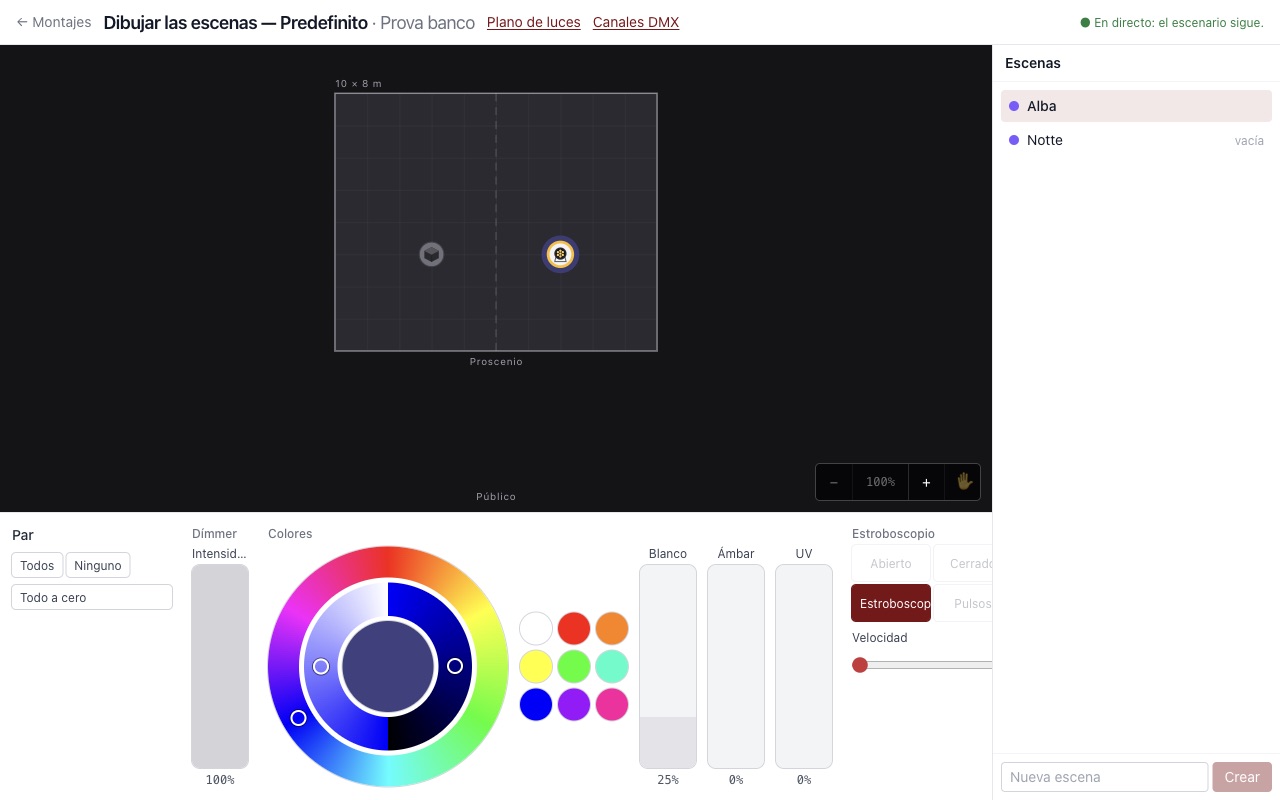
En el centro está el escenario, con la escena encendida. A la derecha, la lista de escenas. Debajo, los ajustes.
Elegir los focos
| Qué haces | Qué pasa |
|---|---|
| Clic en un foco | Eliges ese |
| Mayús, Cmd o Ctrl más clic | Añades a la selección o quitas de ella |
| Arrastras un recuadro en el escenario | Eliges todos los que quedan dentro |
| Clic en el suelo, o Esc | Vacías la selección |
| Cmd o Ctrl más A, o Todos | Eliges todos |
Los focos acoplados se eligen juntos, porque son un solo bloque. Las luces que aún no están en el plano quedan en una franja debajo del escenario.
Ajustar
Los ajustes valen para todos los focos elegidos:
- Intensidad: cuánto está encendida la luz.
- La rueda de colores: el anillo exterior es el tono. En el anillo interior, la mitad derecha oscurece el color y la mitad izquierda lo lleva hacia el blanco. El círculo del centro muestra el color elegido, y al lado tienes los colores preparados.
- Un cursor por cada color que la rueda no hace, como Blanco, Ámbar y UV (ultravioleta).
- Estroboscopio, si los focos lo tienen: Abierto, Cerrado, Estroboscopio y Pulsos. Solo se pueden elegir los modos que el modelo tiene de verdad, y debajo ajustas la velocidad. Con un perfil escrito a mano, o importado antes de esta versión, solo tienes un cursor: vuelve a importar el perfil para tener los botones.
- Canales del fabricante: un cursor por cada canal con su nombre, como un programa automático.
- Orientación, para las cabezas móviles: en el cuadro, en horizontal la panorámica y en vertical la inclinación. Al centro vuelve a poner el foco de frente, No mover quita la orientación de la escena. Al lado está el Zoom.
- Ruedas, para las cabezas spot: la Rueda de colores como fichas de color, la Rueda de gobos y el Prisma como botones con su nombre. Cada foco elegido va a la posición con el mismo nombre. Ninguna quita la rueda de la escena, que la devuelve a abierto. Las posiciones vienen del perfil del modelo; si no hay, queda un deslizador. Un gobo sacudido o la rueda que gira (Gira →, Gira ←) tienen debajo el deslizador Velocidad, de lenta a rápida, que se queda dentro de su posición.
- Haz: Zoom, Enfoque, Iris, Difusor y la rotación y el ángulo del gobo y del prisma, solo si los focos los tienen. Una escena que no los nombra devuelve a cero iris, difusor, rotaciones y ángulos; el zoom y el enfoque se quedan donde están.
- Si el foco mezcla los colores con cian, magenta y amarillo, la rueda de colores de la mesa mueve esos.
El escenario dibujado no sigue la panorámica ni la inclinación: para verlas, mira el foco de verdad.
Si los focos elegidos tienen valores distintos, el cursor indica misto (mixto). Si el dimmer está a cero los colores no se ven, y el programa lo dice.
Todo a cero apaga toda la escena. Copiar de una escena… parte de otra escena.
Guardar
Una escena modificada se enciende en amarillo, con dos botones:
- Actualizar escribe los cambios.
- Cancelar vuelve a como estaba.
Al pasar a otra escena, los cambios quedan pendientes, marcados con un punto. Acuérdate de actualizarlos.
Si sales de la mesa de escenas con el menú Ir, los cambios no actualizados se pierden sin aviso. Actualiza antes de salir.
Para hacer una escena nueva, escribe el nombre al final de la lista y elige Crear: parte de lo que está encendido en ese momento.
Las secuencias
Una secuencia es una escena que se mueve sola: un amanecer en tres tiempos, un relámpago, una tormenta. Está hecha de pasos, y cada paso es un cuadro como una escena.
Debajo del escenario está la franja de Pasos. Una escena fija tiene un solo paso: + Paso lo copia justo después, y la escena se convierte en una secuencia. Toca el número de un paso para ajustarlo en la mesa: el escenario muestra ese paso. Un paso apagado, con el número sobre fondo negro, es un oscuro: sirve para los relámpagos.
Para el paso elegido:
- Fundido es el tiempo para llegar desde el paso anterior, en segundos;
- Duración es cuánto se queda, después del fundido;
- las flechas lo mueven a la izquierda o a la derecha, Quitar paso lo quita.
Cada paso dura al menos 0,1 segundos, entre fundido y duración.
Para toda la secuencia:
- En bucle vuelve a empezar por el primer paso hasta que llega el cambio siguiente; Una vez se para en el último paso;
- Velocidad acelera o ralentiza todos los tiempos juntos: al 200 % todo dura la mitad.
Probar la secuencia la hace girar en el escenario sin guardarla; Detener vuelve al paso elegido. Se guarda con Actualizar, como una escena. Quitando pasos hasta dejar uno solo, la secuencia vuelve a ser una escena fija.
En escena la secuencia arranca con su cambio. El fundido del cambio lleva al primer paso; sin él, vale el fundido del primer paso. En la tabla de escenas del montaje una secuencia se resume con su número de pasos, y solo se modifica aquí.
Los efectos
Un efecto es un movimiento calculado que gira solo en algunos focos, encima de la escena: una onda que recorre una fila de PAR, una persecución, colores que cambian, una vela. La escena queda como está; el efecto mueve solo sus focos.
Elige los focos en el escenario, en el orden en que quieres que el efecto pase de uno a otro, luego toca + Efecto en la franja Efectos y el tipo:
- Onda: la intensidad sube y baja como una respiración, entre Mínimo y Máximo;
- Persecución: la luz pasa de un foco a otro; Focos a la vez dice cuántos están encendidos, luego Hacia delante, Hacia atrás o Ida y vuelta, y Suave para que suban y bajen en vez de saltar;
- Colores: los colores elegidos uno tras otro, o el Arcoíris; + Color añade uno, Seco pasa a saltos en vez de con fundido;
- Parpadeo: la intensidad cambia al azar pero suave, distinta para cada foco, como una llama.
Los focos del efecto son fichas numeradas: toca una y muévela con las flechas, o Quitar del efecto. Añadir los focos elegidos pone al final los elegidos en el escenario.
El tiempo se escribe en Segundos (Una vuelta) o en BPM con los Pulsos por vuelta. Desfase dice cuánto están desfasados los focos: a 0 van todos juntos, a 100 la onda recorre la fila una vez por vuelta. Quitar efecto lo quita.
Onda, persecución y parpadeo mueven la intensidad. Un foco sin dímer, como un PAR LED, necesita un color en la escena, o el efecto no se ve: la mesa te lo indica.
Los efectos giran en el escenario dibujado y, si arriba lees Dal vivo, también en los focos. Se guardan con Actualizar. En escena entran y salen con el fundido del cambio. Una escena puede tener hasta ocho efectos, incluso encima de una secuencia.
Grupos y paletas
Un grupo es un conjunto de focos con un nombre, como «Contraluz» o «Frontales». Elige los focos en el escenario, en el orden que quieras, y toca + Grupo en la franja Grupos. Desde entonces un toque en el grupo vuelve a elegir sus focos.
Mientras los focos elegidos sean los de un grupo, el grupo queda marcado y lo que ajustas va al grupo, no a los focos uno por uno. Si luego añades un foco al grupo, entra en todas las escenas hechas sobre el grupo con los mismos valores. Si tocas un foco solo, se separa del grupo solo en esa escena y solo en lo que tocas.
Una paleta es un color, una posición o un haz con un nombre, para volver a usarlo. En la franja Paletas elige el tipo, Color, Posición o Haz, ajusta los focos elegidos y toca + Paleta. Un toque en una paleta se la da a los focos elegidos, o al grupo.
- Una paleta de Color vale para cualquier foco que cambia de color: el programa la traduce para cada uno. Los focos con gelatina no la toman: mantienen la gelatina elegida en el plano.
- Posición y Haz recuerdan los valores de los focos con los que las guardaste. Un foco que la paleta no conoce no cambia, y la mesa lo dice.
Si cambias una paleta, cambian todas las escenas que la usan. Toca Editar y luego la paleta: puedes cambiar su color, Renombrar y Actualizar con los focos elegidos. Con los grupos pasa lo mismo. Un grupo o una paleta que usa una escena no se quitan: Quitar grupo y Quitar paleta quedan apagados, con la lista de escenas al lado. Terminar de editar vuelve a los toques normales.
En los efectos, con el grupo elegido, «Añadir el grupo» pone el grupo entero entre los focos del efecto: el efecto lo recorre en el orden del grupo y sigue a quien entre en él.
Los grupos y las paletas son del montaje: «Duplicar» los copia, y un espacio escénico puede dar sus grupos a los montajes vinculados. Las escenas se guardan como siempre con Actualizar.
El escenario sigue
Si arriba lees Dal vivo (en directo), cada movimiento se ve al instante en las luces reales. Al salir de la mesa de escenas, el escenario vuelve a como estaba.
Si el escenario no puede seguir, la línea de arriba dice por qué: espectáculo en curso, montaje no activo o motor apagado. Puedes ajustar y guardar igualmente.
Lo que todavía no hace
- Los grupos y las paletas se dan desde la mesa de escenas, no desde el retoque en Regia. Una paleta o un grupo cambiados durante la función valen desde la función siguiente.
- Desde las escenas todavía no se ajusta el humo.
- Los efectos mueven solo intensidad y colores: todavía no pan y tilt, ni gobos y zoom.
- Una secuencia no espera el GO entre un paso y otro, y no va de ida y vuelta: vuelve a empezar o se para.
- Una escena es siempre un cuadro completo: lo que no nombra va a cero. La excepción son la panorámica, la inclinación y el zoom, que se quedan donde están. Panic también apaga los focos sin girarlos.
- Para renombrar o eliminar una escena se usa la ventana de escenas en el editor del guion.