Dessiner les scènes
La console de scènes vous permet de régler les scènes en regardant le plateau. Elle s'ouvre avec Dessiner les scènes depuis la page Allestimenti (configurations) ou depuis le plan. Elle fonctionne quand les lumières de cette configuration sortent par le DMX interne ; avec Lightkey ou une console, les scènes se préparent dans ces outils.
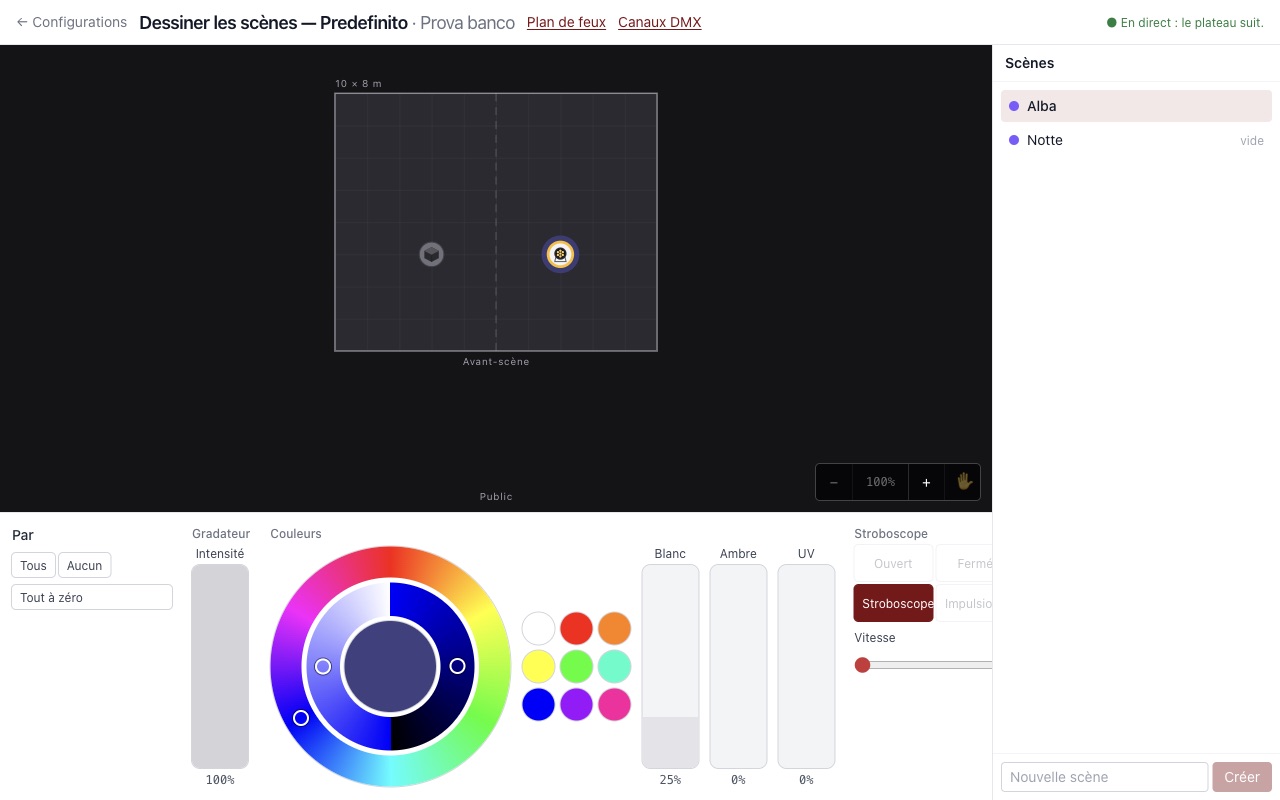
Au centre, le plateau, avec la scène allumée. À droite, la liste des scènes. En dessous, les réglages.
Choisir les projecteurs
| Ce que vous faites | Ce qui se passe |
|---|---|
| Clic sur un projecteur | Vous choisissez celui-là |
| Maj, Cmd ou Ctrl plus clic | Vous l'ajoutez à la sélection ou l'en retirez |
| Vous tracez un cadre sur le plateau | Vous choisissez tous ceux qui sont dedans |
| Clic sur le sol, ou Échap | Vous videz la sélection |
| Cmd ou Ctrl plus A, ou Tous | Vous les choisissez tous |
Les projecteurs couplés se choisissent ensemble, parce qu'ils forment un seul bloc. Les lumières qui ne sont pas encore sur le plan se trouvent dans une bande sous le plateau.
Régler
Les réglages valent pour tous les projecteurs choisis :
- Intensité : à quel point la lumière est allumée.
- La roue des couleurs : l'anneau extérieur donne la teinte. Dans l'anneau intérieur, la moitié droite assombrit la couleur et la moitié gauche l'amène vers le blanc. Le cercle au centre montre la couleur choisie, et à côté vous avez des couleurs toutes prêtes.
- Un curseur pour chaque couleur que la roue ne fait pas, comme Blanc, Ambre et UV.
- Stroboscope, si les projecteurs en ont un : Ouvert, Fermé, Stroboscope et Impulsions. Seuls les modes que le modèle possède vraiment sont disponibles, et en dessous vous réglez la vitesse. Avec un profil écrit à la main, ou importé avant cette version, vous n'avez qu'un curseur : importez à nouveau le profil pour avoir les boutons.
- Canaux du fabricant : un curseur pour chaque canal avec son nom, comme un programme automatique.
- Pointage, pour les lyres : dans le carré, l'horizontale est le pan et la verticale le tilt. Au centre ramène le projecteur vers l'avant, Ne pas bouger retire le pointage de la scène. À côté se trouve le Zoom.
- Roues, pour les lyres spot : la Roue de couleurs en vignettes colorées, la Roue de gobos et le Prisme en boutons avec leur nom. Chaque projecteur choisi va à la position du même nom. Aucune retire la roue de la scène, qui la remet à l'ouvert. Les positions viennent du profil du modèle ; s'il n'y en a pas, il reste un curseur. Un gobo secoué ou la roue qui tourne (Tourne →, Tourne ←) ont en dessous le curseur Vitesse, de lent à rapide, qui reste dans leur position.
- Faisceau : Zoom, Focus, Iris, Diffuseur, et la rotation et l'angle du gobo et du prisme, seulement si les projecteurs les ont. Une scène qui ne les nomme pas remet l'iris, le diffuseur, les rotations et les angles à zéro ; le zoom et le focus restent où ils sont.
- Si le projecteur mélange les couleurs avec du cyan, du magenta et du jaune, la roue de couleurs de la console fait bouger ceux-là.
La scène dessinée ne suit ni le pan ni le tilt : pour les voir, regardez le vrai projecteur.
Si les projecteurs choisis ont des valeurs différentes, le curseur affiche misto (mixte). Si le dimmer (gradateur) est à zéro, les couleurs ne se voient pas, et le programme le signale.
Tout à zéro éteint toute la scène. Copier depuis une scène… part d'une autre scène.
Enregistrer
Une scène modifiée s'allume en jaune, avec deux boutons :
- Mettre à jour écrit les modifications.
- Annuler revient à l'état précédent.
Si vous passez à une autre scène, les modifications restent en attente, signalées par une pastille. Pensez à les mettre à jour.
Si vous quittez la console de scènes avec le menu Aller, les modifications non mises à jour sont perdues sans avertissement. Mettez à jour avant de sortir.
Pour faire une nouvelle scène, écrivez le nom en bas de la liste et choisissez Créer : elle part de ce qui est allumé à ce moment-là.
Les séquences
Une séquence est une scène qui bouge toute seule : une aube en trois temps, un éclair, un orage. Elle est faite de pas, et chaque pas est un état comme une scène.
Sous le plateau se trouve la bande des Pas. Une scène fixe n'a qu'un pas : + Pas le copie juste après, et la scène devient une séquence. Touchez le numéro d'un pas pour le régler sur la console : le plateau montre ce pas. Un pas éteint, avec son numéro sur fond noir, est un noir : il sert aux éclairs.
Pour le pas choisi :
- Fondu est le temps pour y arriver depuis le pas précédent, en secondes ;
- Durée est le temps qu'il reste, après le fondu ;
- les flèches le déplacent à gauche ou à droite, Retirer le pas le retire.
Chaque pas dure au moins 0,1 seconde, fondu et durée compris.
Pour toute la séquence :
- En boucle recommence au premier pas jusqu'à l'arrivée du cue suivant ; Une fois s'arrête sur le dernier pas ;
- Vitesse accélère ou ralentit tous les temps ensemble : à 200 %, tout dure deux fois moins.
Essayer la séquence la fait tourner sur le plateau sans l'enregistrer ; Arrêter revient au pas choisi. On l'enregistre avec Mettre à jour, comme une scène. En retirant des pas jusqu'à n'en garder qu'un, la séquence redevient une scène fixe.
Pendant le spectacle, la séquence part avec son cue. Le fondu du cue mène au premier pas ; sans fondu, c'est celui du premier pas qui vaut. Dans le tableau des scènes de la configuration, une séquence se résume par son nombre de pas, et ne se modifie qu'ici.
Les effets
Un effet est un mouvement calculé qui tourne tout seul sur quelques projecteurs, au-dessus de la scène : une vague qui court le long d'une rangée de PAR, un chenillard, des couleurs qui changent, une bougie. La scène reste telle qu'elle est ; l'effet ne fait bouger que ses projecteurs.
Choisissez les projecteurs sur le plateau, dans l'ordre où l'effet doit passer de l'un à l'autre, puis touchez + Effet dans la bande Effets et le type :
- Vague : l'intensité monte et descend comme une respiration, entre Minimum et Maximum ;
- Chenillard : la lumière passe d'un projecteur à l'autre ; Projecteurs ensemble dit combien sont allumés, puis En avant, En arrière ou Aller-retour, et Doux pour les faire monter et descendre au lieu de sauter ;
- Couleurs : les couleurs choisies l'une après l'autre, ou l'Arc-en-ciel ; + Couleur en ajoute une, Net passe par sauts au lieu d'un fondu ;
- Scintillement : l'intensité change au hasard mais en douceur, différemment pour chaque projecteur, comme une flamme.
Les projecteurs de l'effet sont des tuiles numérotées : touchez-en une et déplacez-la avec les flèches, ou Retirer de l’effet. Ajouter les projecteurs choisis ajoute à la fin ceux choisis sur le plateau.
Le tempo s'écrit en Secondes (Un cycle) ou en BPM avec les Temps par cycle. Décalage dit à quel point les projecteurs sont décalés : à 0 ils vont tous ensemble, à 100 la vague parcourt la rangée une fois par cycle. Retirer l’effet le retire.
Vague, chenillard et scintillement font bouger l'intensité. Un projecteur sans gradateur, comme un PAR à LED, a besoin d'une couleur dans la scène, sinon l'effet ne se voit pas : le pupitre vous le signale.
Les effets tournent sur le plateau dessiné et, si vous lisez Dal vivo en haut, aussi sur les projecteurs. Ils s'enregistrent avec Mettre à jour. En scène, ils entrent et sortent avec le fondu du changement. Une scène peut avoir jusqu'à huit effets, même au-dessus d'une séquence.
Groupes et palettes
Un groupe est un ensemble de projecteurs avec un nom, comme « Contre-jour » ou « Faces ». Choisissez les projecteurs sur le plateau, dans l'ordre que vous voulez, et touchez + Groupe dans la bande Groupes. À partir de là, un toucher sur le groupe reprend ses projecteurs.
Tant que les projecteurs choisis sont ceux d'un groupe, le groupe reste allumé et ce que vous réglez va au groupe, pas aux projecteurs un par un. Si vous ajoutez ensuite un projecteur au groupe, il entre dans toutes les scènes faites sur le groupe avec les mêmes valeurs. Si vous touchez un projecteur seul, il quitte le groupe seulement dans cette scène et seulement pour ce que vous touchez.
Une palette est une couleur, une position ou un faisceau avec un nom, à réutiliser. Dans la bande Palettes, choisissez le type, Couleur, Position ou Faisceau, réglez les projecteurs choisis et touchez + Palette. Un toucher sur une palette la donne aux projecteurs choisis, ou au groupe.
- Une palette Couleur vaut pour tout projecteur qui change de couleur : le programme la traduit pour chacun. Les projecteurs à gélatine ne la prennent pas : ils gardent la gélatine choisie sur le plan.
- Position et Faisceau retiennent les valeurs des projecteurs avec lesquels vous les avez enregistrées. Un projecteur que la palette ne connaît pas ne change pas, et la console le dit.
Si vous modifiez une palette, toutes les scènes qui l'utilisent changent. Touchez Modifier, puis la palette : vous pouvez changer sa couleur, Renommer et Mettre à jour avec les projecteurs choisis. Il en va de même pour les groupes. Un groupe ou une palette utilisés par une scène ne se retirent pas : Retirer le groupe et Retirer la palette restent éteints, avec la liste des scènes à côté. Fin de la modification revient aux touchers normaux.
Dans les effets, avec le groupe choisi, « Ajouter le groupe » met le groupe entier parmi les projecteurs de l'effet : l'effet le parcourt dans l'ordre du groupe et suit ceux qui y entrent.
Les groupes et les palettes appartiennent à la configuration : « Dupliquer » les copie, et un lieu peut donner ses groupes aux configurations liées. Les scènes s'enregistrent comme toujours avec Mettre à jour.
Le plateau suit
Si vous lisez Dal vivo (en direct) en haut, chaque mouvement se voit aussitôt sur les vraies lumières. Quand vous quittez la console de scènes, le plateau revient à son état précédent.
Si le plateau ne peut pas suivre, la ligne du haut dit pourquoi : spectacle en cours, configuration non active ou moteur éteint. Vous pouvez quand même régler et enregistrer.
Ce qu'elle ne fait pas encore
- Les groupes et les palettes se donnent depuis la console des scènes, pas depuis la retouche en Régie. Une palette ou un groupe modifiés pendant le spectacle valent à partir de la représentation suivante.
- La fumée ne se règle pas encore depuis les scènes.
- Les effets ne font bouger que l'intensité et les couleurs : pas encore le pan et le tilt, ni les gobos et le zoom.
- Une séquence n'attend pas le GO entre deux pas, et ne fait pas d'aller-retour : elle recommence ou s'arrête.
- Une scène est toujours un état complet : ce qu'elle ne nomme pas passe à zéro. Le pan, le tilt et le zoom font exception : ils restent où ils sont. Panic aussi éteint les projecteurs sans les tourner.
- Pour renommer ou supprimer une scène, on utilise la fenêtre des scènes dans l'éditeur du texte.