Simulation et Regia
La simulation
Avant de jouer, essayez le texte sans comédiens. Depuis l'éditeur, ouvrez Simulation.
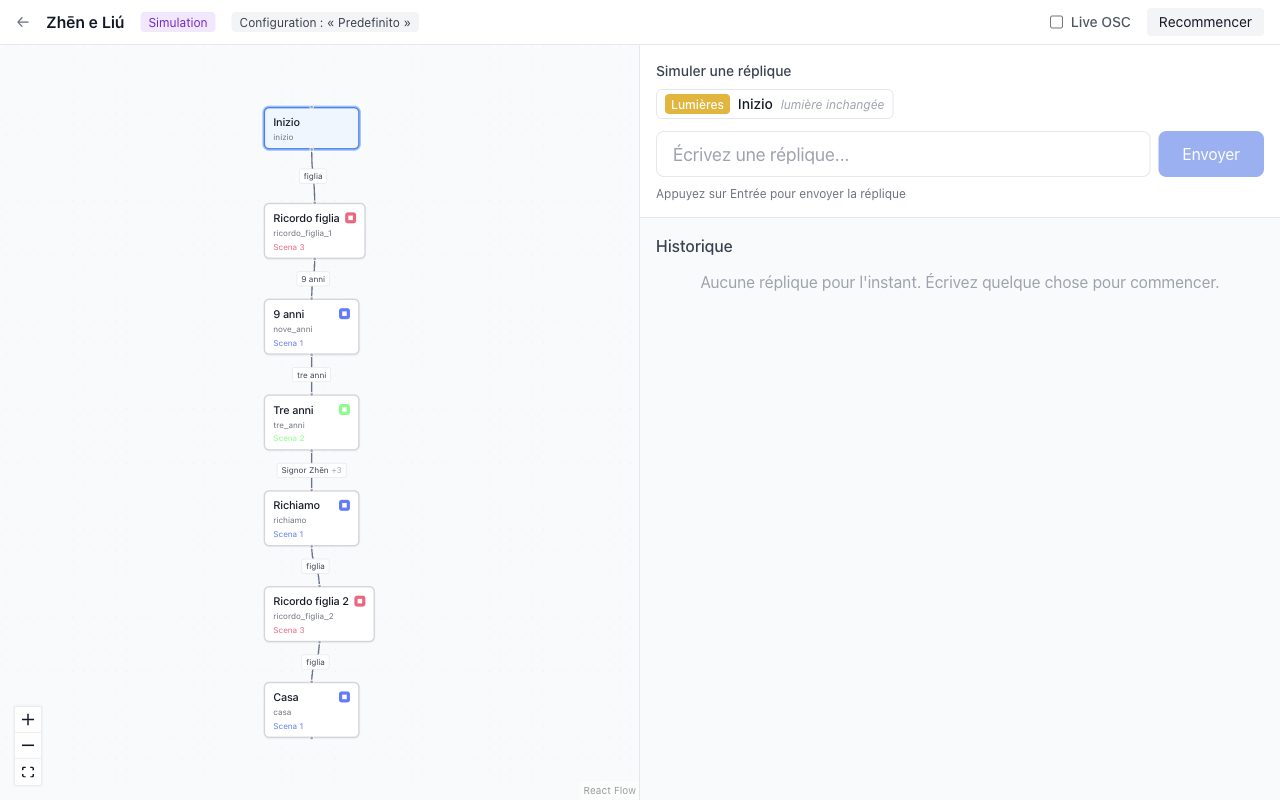
Écrivez une réplique comme un comédien la dirait : tous les départements l'entendent, comme en scène. En haut, vous voyez où en est chaque département et, dans l'historique, ce qui s'est déclenché. Si vous cliquez sur un point du graphe, ce département repart de là. Recommencer ramène tout le monde au début.
La page Regia
Dans l'éditeur, appuyez sur Régie, en haut à côté de Media. C'est ici que vous lancez le spectacle.
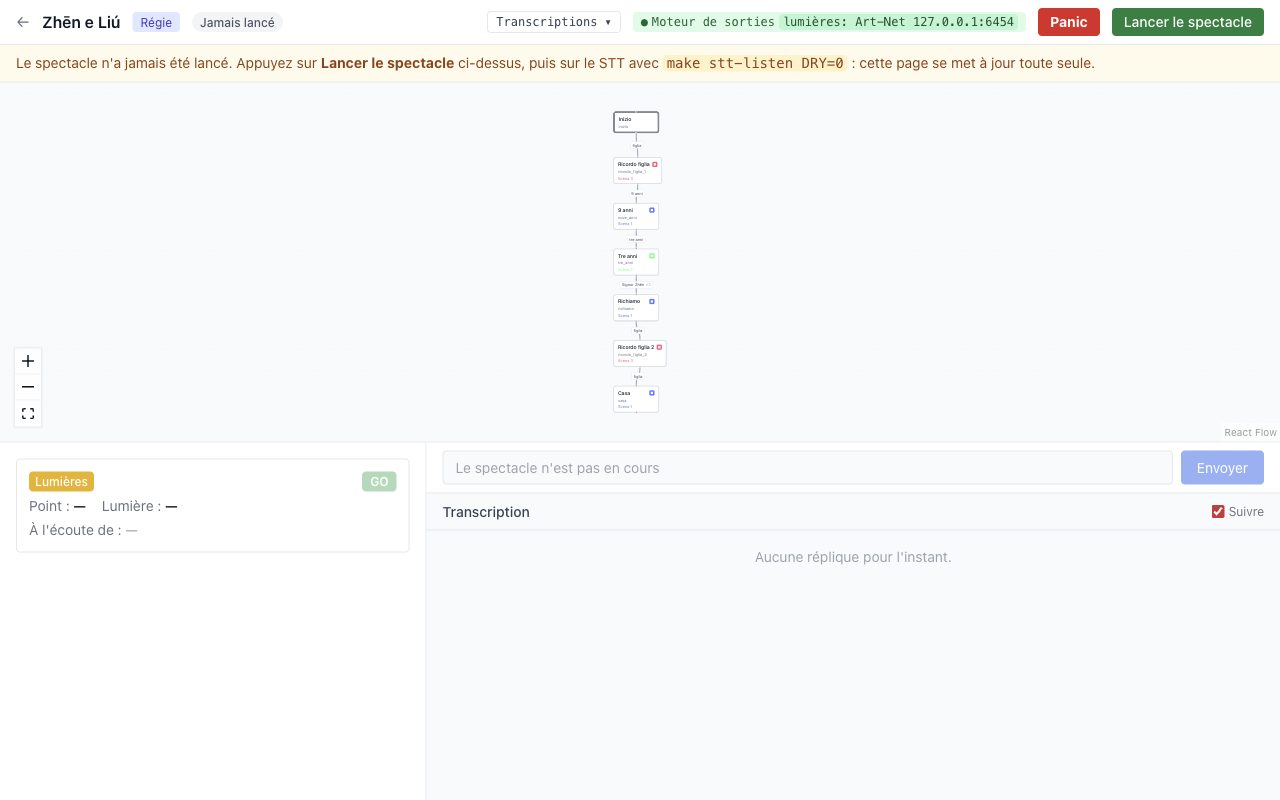
Choisissez Lancer le spectacle. Vous pouvez choisir les départements et, avec Essayer sans sorties, tout faire tourner sans envoyer de commandes : c'est le moyen d'essayer une représentation entière. Tant qu'une scène n'a pas d'action, le spectacle ne démarre pas, sauf s'il s'agit d'un essai sans sorties.
En haut, il y a une ligne par département : le point où il se trouve et les deux suivants, avec la phrase qui déclenche chaque cue. Pour voir les autres points, faites glisser la ligne ; au bout de dix secondes elle revient d'elle-même au point actuel, ou tout de suite avec Revenir au point actuel.
En dessous se trouve le texte, qui suit les comédiens. Une marque noire indique où ils en sont, les mots entendus sont soulignés en vert, ce qu'ils ont sauté est barré et ce qu'ils ont dit hors texte apparaît en jaune à l'endroit où ils l'ont dit. Les phrases des prochains cues sont en gras. Le texte défile tout seul ; si vous le faites défiler à la main, il cesse de suivre jusqu'à ce que vous appuyiez sur Suivre. Les avis du spectacle s'affichent tout en bas.
En bas défile sur une ligne ce qu’entend le micro, un mot après l’autre. Un silence d’au moins une seconde apparaît comme un cadre avec sa durée ; celui en cours est jaune et grandit jusqu’à ce que quelqu’un parle. Télécharger, à côté, télécharge la transcription de cette représentation.
Si les lumières sortent par le DMX interne, le bouton Plateau ouvre, à côté du texte, le plateau vu d'en haut, avec les lumières telles qu'elles sont à ce moment, fondus compris. Le dessin vient du plan de feux et des niveaux des scènes. Les projecteurs qui ne sont pas sur le plan sont en bas, avec une pastille de leur couleur. Dans un essai sans sorties, le plateau montre ce qui s'allumerait.
Si les projections sortent par la vidéo interne, sous le plateau se trouve la Projection : l'écran du public en petit et sans son, avec les vidéos au bon moment. Sur un écran étroit, plateau et projection se placent sous le texte, l'un après l'autre.
À côté se trouvent les Niveaux : le volume de l'audio interne, à gauche et à droite, et ce qu'entend le microphone. Le vert va bien, le jaune est fort, le rouge est trop ; la ligne blanche garde le pic une seconde. Si le microphone est gris, avec « aucun signal », rien n'arrive : vérifiez qu'il est branché et que c'est celui choisi.
Retoucher les lumières pendant la représentation
Si les lumières sortent par le DMX interne, ouvrez le Plateau et touchez le crayon à côté du nom de la scène : la console de scènes s’ouvre en plein écran, par-dessus la Régie, avec la scène allumée en haut. Tant que la console est ouverte, les lumières sont détachées du texte : les répliques ne les changent pas, tandis que le son et la vidéo continuent.
Touchez un projecteur sur le plateau, ou tracez un cadre pour en choisir plusieurs, et réglez gradateur, couleurs, strobe et orientation. Chaque réglage arrive tout de suite aux projecteurs et reste sur le plateau jusqu’au prochain changement de lumière, qui arrive comme il est programmé. Annuler les retouches remet la scène telle qu’elle est.
Deux boutons permettent de garder une retouche :
- Enregistrer dans la scène écrase la scène allumée, pour toutes les représentations, dans la configuration utilisée ;
- Enregistrer comme variante crée une nouvelle scène, par exemple « Scène 4 var. 1 », qui à partir de la prochaine représentation remplace la scène à ce moment du spectacle. Les autres moments qui utilisent la scène d’avant ne changent pas.
Le plateau ne s’éteint pas et ne clignote pas, ni en enregistrant ni en fermant. Fermer rattache les lumières au texte ; si le spectacle s’arrête, la console se ferme toute seule. Dans un essai sans sorties, la console fonctionne de la même façon, mais rien n’arrive aux projecteurs.
Si une séquence est en scène, « Séquence : pas 2 sur 5 » apparaît à côté des voyants du moteur. Pause l'arrête là où elle est, même au milieu d'un fondu, et Reprendre la relance à partir de là ; − et + changent la vitesse de dix en dix. Cela vaut jusqu'au cue suivant et ne s'enregistre pas. Une retouche par-dessus une séquence ne s'enregistre qu'avec Enregistrer comme variante : la variante est une scène fixe, avec les lumières de ce moment.
Une scène avec des effets affiche « 2 effets » au même endroit, avec les mêmes boutons : Pause, Reprendre et la vitesse valent pour la séquence et pour les effets de la scène ensemble. Une retouche au-dessus d'un effet n'arrête l'effet que sur les projecteurs que vous touchez ; une fois enregistrée, la scène garde ses effets.
Retoucher le volume pendant la représentation
Avec le son ou le vidéoprojecteur de Deus ex machina, Volume dans le temps dans la Régie ouvre en plein écran ce qui joue maintenant : pour chaque son, le point qui l’a lancé, la scène, depuis combien de temps il joue, et sa courbe avec un curseur au temps présent. Le son et la vidéo continuent de suivre le texte.
Déplacez, ajoutez ou retirez les images clés comme dans l’éditeur : la différence s’entend tout de suite dans la salle, et vaut pour cette fois. Enregistrer sur le point garde la courbe pour les prochaines représentations ; Revenir à la courbe du point remet celle d’avant. Un son terminé reste dans la liste, pour pouvoir encore l’enregistrer.
Si quelque chose se passe mal
| Ce qui arrive | Ce qu'il faut faire |
|---|---|
| Les comédiens sautent des répliques | Cliquez sur un point suivant du graphe et confirmez : le département y saute. On ne revient pas en arrière |
| Une phrase n'est pas reconnue | GO sur la ligne du département lance le cue suivant |
| Il faut tout arrêter tout de suite | Panic, avec deux clics ou un appui long : noir, silence et écran noir |
| La reconnaissance s'arrête | La page Regia le signale : le spectacle continue à la main |
Le Panic éteint vraiment tout. L'audio s'estompe en une demi-seconde, pour éviter un à-coup dans la salle.
Un voyant par département indique si la sortie répond. Pendant un spectacle, la console de scènes ne fait pas bouger les projecteurs : pour retoucher les lumières, il y a le crayon à côté de la scène dans le Plateau, plus haut. Les adresses et les messages envoyés, pour qui doit comprendre une panne, s'affichent depuis le menu ⋯ avec Détails techniques.
Après la représentation
Depuis le menu ⋯ de la Régie, Transcriptions télécharge une page pour chaque représentation, avec tout ce qu'ont dit les comédiens et les cues qui se sont déclenchés. Elle s'ouvre dans le navigateur et s'imprime. Tout en bas se trouve le texte tel qu'il a été dit, reconstitué une fois la représentation terminée : une réplique dite dans le désordre retrouve sa place.
Avant une vraie représentation, faites toujours un essai complet.
Le pupitre libre
Si sur scène il se passe quelque chose que le texte ne prévoit pas, vous pouvez le quitter et tout conduire à la main.
- Pendant le spectacle, dans Régie, appuyez sur Détacher du texte. À partir de là, la voix ne déclenche plus rien.
- Toutes les scènes ayant une action apparaissent, par département : déclenchez celle que vous voulez, dans n'importe quel ordre, même en arrière. Appuyée deux fois, elle part deux fois.
- Pour revenir au texte, choisissez le point de reprise de chaque département, même antérieur, et appuyez sur Rattacher au texte. Si vous choisissez un autre point, sa sortie part aussitôt.
Panic fonctionne comme toujours.
Pour une soirée sans répliques, comme un concert ou un événement, créez un texte depuis l'onglet Sans texte de Nouveau texte : il n'a ni texte ni reconnaissance vocale. Vous créez les scènes dans Configurations, puis vous les déclenchez depuis Régie une fois le spectacle lancé.