Disegnare le scene
Il banco ti fa regolare le scene guardando il palco. Si apre con Disegna le scene dalla pagina Allestimenti o dalla mappa. Funziona quando le luci di quell'allestimento escono dal DMX interno; con Lightkey o una console le scene si preparano in quelli.
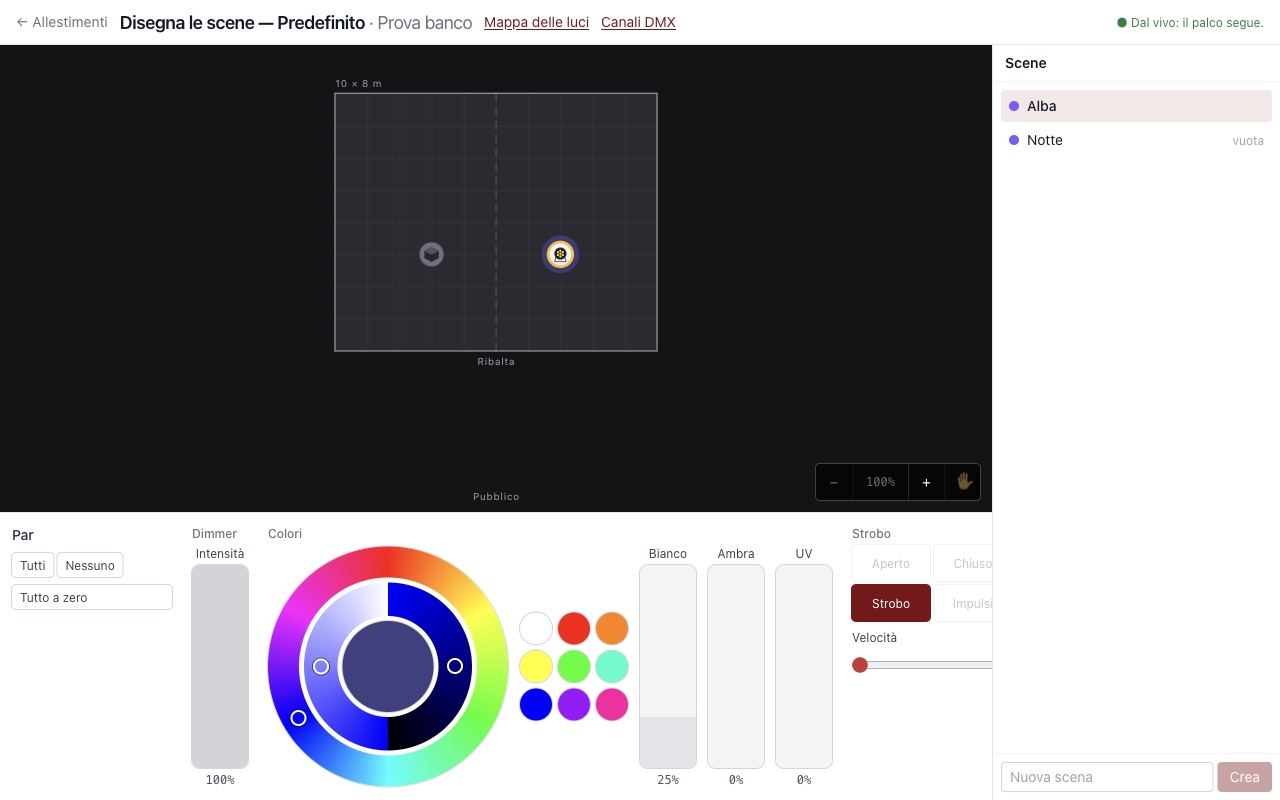
Al centro c'è il palco, con la scena accesa. A destra l'elenco delle scene. Sotto le regolazioni.
Scegliere i fari
| Che cosa fai | Che cosa succede |
|---|---|
| Clic su un faro | Scegli quello |
| Maiusc, Cmd o Ctrl più clic | Aggiungi o togli dalla scelta |
| Trascini un riquadro sul palco | Scegli tutti quelli dentro |
| Clic sul pavimento, o Esc | Svuoti la scelta |
| Cmd o Ctrl più A, oppure Tutti | Scegli tutti |
I fari accoppiati si scelgono insieme, perché sono un blocco solo. Le luci non ancora sulla mappa stanno in una striscia sotto il palco.
Regolare
Le regolazioni valgono per tutti i fari scelti:
- Intensità: quanto è accesa la luce.
- La ruota dei colori: l'anello esterno è la tinta. Nell'anello interno, la metà destra scurisce il colore e la metà sinistra lo porta verso il bianco. Il cerchio al centro mostra il colore scelto, e accanto hai i colori pronti.
- Un cursore per ogni colore che la ruota non fa, come Bianco, Ambra e UV.
- Strobo, se i fari ce l'hanno: Aperto, Chiuso, Strobo e Impulsi. Si possono scegliere solo i modi che il modello ha davvero, e sotto regoli la velocità. Con un profilo scritto a mano, o importato prima di questa versione, hai solo un cursore: reimporta il profilo per avere i pulsanti.
- Canali del costruttore: un cursore per ogni canale col suo nome, come un programma automatico.
- Puntamento, per le teste mobili: nel riquadro, in orizzontale la panoramica e in verticale l'inclinazione. Al centro riporta il faro davanti a sé, Non muovere toglie il puntamento dalla scena. Accanto c'è lo Zoom.
- Ruote, per le teste spot: la Rotella dei colori come tessere colorate, la Rotella del gobo e il Prisma come pulsanti col nome. Ogni faro scelto va alla posizione con lo stesso nome. Nessuna toglie la ruota dalla scena, che la riporta all'aperto. Le posizioni vengono dal profilo del modello; se non ci sono, resta un cursore. Un gobo scosso o la ruota che gira (Gira →, Gira ←) hanno sotto il cursore Velocità, da lenta a veloce, che resta dentro la loro posizione.
- Fascio: Zoom, Fuoco, Diaframma, Diffusore e rotazione e angolo di gobo e prisma, solo se i fari li hanno. Una scena che non li nomina riporta diaframma, diffusore, rotazioni e angoli a zero; zoom e fuoco restano dove sono.
- Se il faro mescola i colori con ciano, magenta e giallo, la ruota dei colori del banco muove quelli.
Il palco disegnato non segue panoramica e inclinazione: per vederle guarda il faro vero.
Se i fari scelti hanno valori diversi, il cursore scrive misto. Se il dimmer è a zero i colori non si vedono, e il programma lo dice.
Tutto a zero spegne tutta la scena. Copia da scena… parte da un'altra scena.
Salvare
Una scena modificata si accende di giallo, con due pulsanti:
- Aggiorna scrive le modifiche.
- Annulla torna a com'era.
Passando a un'altra scena le modifiche restano in attesa, segnate da un pallino. Ricordati di aggiornarle.
Se esci dal banco col menu Vai, le modifiche non aggiornate si perdono senza avviso. Aggiorna prima di uscire.
Per fare una scena nuova scrivi il nome in fondo all'elenco e scegli Crea: parte da quello che è acceso in quel momento.
Le sequenze
Una sequenza è una scena che si muove da sola: un'alba in tre tempi, un lampeggio, un temporale. È fatta di passi, e ogni passo è un quadro come una scena.
Sotto il palco c'è la striscia dei Passi. Una scena ferma ha un passo solo: + Passo lo copia subito dopo, e la scena diventa una sequenza. Tocca il numero di un passo per regolarlo sul banco: il palco mostra quel passo. Un passo spento, con il numero su fondo nero, è buio: serve ai lampeggi.
Per il passo scelto:
- Dissolvenza è il tempo per arrivarci dal passo prima, in secondi;
- Durata è quanto resta, dopo la dissolvenza;
- le frecce lo spostano a sinistra o a destra, Togli passo lo toglie.
Ogni passo dura almeno 0,1 secondi, fra dissolvenza e durata.
Per tutta la sequenza:
- In ciclo ricomincia dal primo passo finché non arriva il cambio dopo; Una volta si ferma sull'ultimo passo;
- Velocità accelera o rallenta tutti i tempi insieme: al 200% tutto dura la metà.
Prova la sequenza la fa girare sul palco senza salvarla; Ferma torna al passo scelto. Si salva con Aggiorna, come una scena. Togliendo i passi fino a uno solo, la sequenza torna una scena ferma.
In scena la sequenza parte col suo cambio. Il fade del cambio porta al primo passo; senza, vale la dissolvenza del primo passo. Nella tabella delle scene dell'allestimento una sequenza si riassume col numero dei passi, e si modifica solo qui.
Gli effetti
Un effetto è un movimento calcolato che gira da solo su alcuni fari, sopra la scena: un'onda che corre lungo una fila di PAR, un inseguimento, colori che cambiano, una candela. La scena resta com'è; l'effetto muove solo i suoi fari.
Scegli i fari sul palco, nell'ordine in cui vuoi che l'effetto passi da uno all'altro, poi tocca + Effetto nella striscia Effetti e il tipo:
- Onda: l'intensità sale e scende come un respiro, fra Minimo e Massimo;
- Inseguimento: la luce passa da un faro all'altro; Fari insieme dice quanti sono accesi, poi In avanti, All’indietro o Avanti e indietro, e Morbido per farli salire e scendere invece di saltare;
- Colori: i colori scelti uno dopo l'altro, o l'Arcobaleno; + Colore ne aggiunge uno, Netto passa a salti invece che in dissolvenza;
- Sfarfallio: l'intensità cambia a caso ma morbida, diversa per ogni faro, come una fiamma.
I fari dell'effetto sono tessere numerate: toccane una e spostala con le frecce, o Togli dall’effetto. Aggiungi i fari scelti mette in fondo quelli scelti sul palco.
Il tempo si scrive in Secondi (Un giro, con la virgola) oppure in BPM con i Battiti per giro. Sfasamento dice quanto i fari sono sfalsati: a 0 vanno tutti insieme, a 100 l'onda percorre la fila una volta per giro. Togli effetto lo toglie.
Onda, inseguimento e sfarfallio muovono l'intensità. Un faro senza dimmer, come un PAR a LED, ha bisogno di un colore nella scena, o l'effetto non si vede: il banco lo segnala.
Gli effetti girano sul palco disegnato e, se in alto leggi Dal vivo, anche sui fari. Si salvano con Aggiorna. In scena entrano e escono con la dissolvenza del cambio. Una scena può avere fino a otto effetti, anche sopra una sequenza.
Gruppi e palette
Un gruppo è un insieme di fari con un nome, come «Controluce» o «Frontali». Scegli i fari sul palco, nell'ordine che vuoi, e tocca + Gruppo nella striscia Gruppi. Da quel momento un tocco sul gruppo riprende i suoi fari.
Finché i fari scelti sono quelli di un gruppo, il gruppo resta acceso e quello che regoli va al gruppo, non ai fari uno per uno. Se poi aggiungi un faro al gruppo, entra in tutte le scene fatte sul gruppo con gli stessi valori. Se tocchi un faro da solo, si stacca dal gruppo solo in quella scena e solo per quello che tocchi.
Una palette è un colore, una posizione o un fascio con un nome, da riusare. Nella striscia Palette scegli il tipo, Colore, Posizione o Fascio, regola i fari scelti e tocca + Palette. Un tocco su una palette la dà ai fari scelti, o al gruppo.
- Una palette Colore vale per qualunque faro che cambia colore: il programma la traduce per ogni faro. I fari a gelatina non la prendono: tengono la gelatina scelta sulla mappa.
- Posizione e Fascio ricordano i valori dei fari con cui le hai salvate. Un faro che la palette non conosce non cambia, e il banco lo dice.
Se cambi una palette, cambiano tutte le scene che la usano. Tocca Modifica, poi la palette: puoi cambiarne il colore, Rinomina e Aggiorna coi fari scelti. Lo stesso vale per i gruppi. Un gruppo o una palette usati da una scena non si tolgono: Togli gruppo e Togli palette restano spenti, e accanto c'è l'elenco delle scene. Fine modifica torna ai tocchi normali.
Negli effetti, col gruppo scelto, «Aggiungi il gruppo» mette il gruppo intero fra i fari dell'effetto: l'effetto lo percorre nell'ordine del gruppo e segue chi ci entra.
Gruppi e palette stanno nell'allestimento: «Duplica» li copia, e uno spazio scenico può dare i suoi gruppi agli allestimenti legati. Le scene si salvano come sempre con Aggiorna.
Il palco segue
Se in alto leggi Dal vivo, ogni movimento si vede subito sulle luci vere. Uscendo dal banco il palco torna com'era.
Se il palco non può seguire, la riga in alto dice perché: spettacolo in corso, allestimento non attivo o motore spento. Puoi regolare e salvare lo stesso.
Che cosa non fa ancora
- Gruppi e palette si danno dal banco delle scene, non dal ritocco in Regia. Una palette o un gruppo cambiati a spettacolo in corso valgono dalla replica dopo.
- Dalle scene non si regola ancora il fumo.
- Gli effetti muovono solo intensità e colori: non ancora panoramica e inclinazione, né gobo e zoom.
- Una sequenza non aspetta il GO fra un passo e l'altro, e non va avanti e indietro: ricomincia o si ferma.
- Una scena è sempre un quadro completo: quello che non nomina va a zero. Fanno eccezione panoramica, inclinazione e zoom, che restano dove sono. Anche Panic spegne i fari senza girarli.
- Per rinominare o eliminare una scena si usa la finestra delle scene nell'editor del copione.