Suoni e video
La libreria
Ogni copione ha i suoi suoni, video e immagini. Si caricano dalla pagina Media, che si apre dall'editor del copione, trascinando i file sulla pagina.
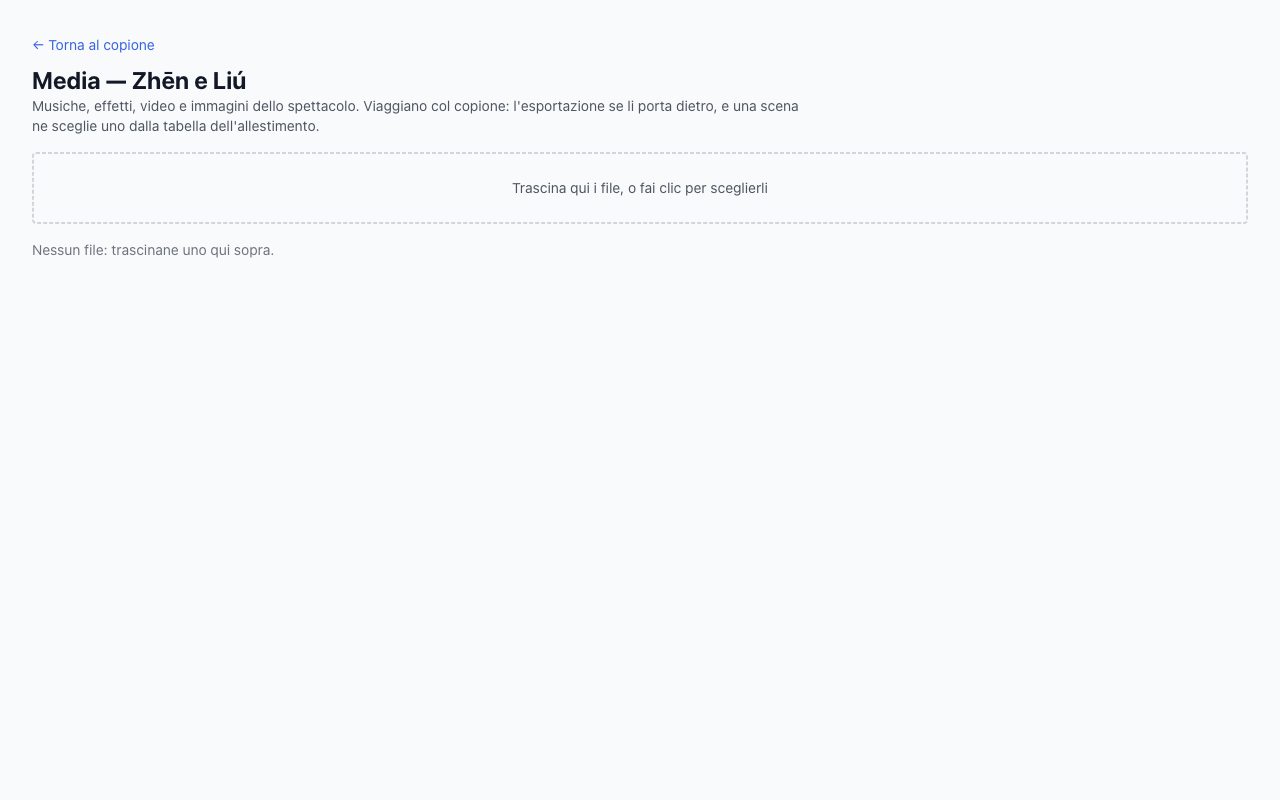
L'elenco mostra nome, tipo, durata e dimensione. Lo stesso file caricato due volte conta una volta sola. Un file usato da una scena non si cancella, e il programma ti dice quale scena lo usa.
Video e immagini vengono provati subito: se uno non si può proiettare, lo dice in rosso.
Consigliati: MP4 H.264, 1080p, 25 o 30 fotogrammi al secondo; PNG o JPEG per le immagini.
L'audio interno
Nell'allestimento scegli come uscita audio Audio di Deus ex machina. Nella tabella delle scene, clicca l'azione di una scena e scegli:
- il file, il volume in dB;
- se suona in loop;
- se ferma gli altri suoni, e in quanto tempo.
Sotto i campi una frase riassume che cosa succederà. Prova salva e fa suonare davvero; Stop ferma. Il suono va avanti da solo, finché non finisce o non lo fermi.
Il proiettore interno
Scegli come uscita video Proiettore di Deus ex machina, poi lo schermo dall'elenco. Identifica schermi mostra un grande numero su ognuno.
Lo schermo principale è rifiutato di proposito: la finestra coprirebbe la Regia. Serve un secondo schermo in Estendi.
Per ogni scena scegli il file, come si adatta allo schermo, se va in loop o finisce sul nero, e l'audio. Prova salva e proietta, Nero spegne.
Il cursore del mouse si vede, se ci passa sopra: tieni il proiettore dove il mouse non sconfina facilmente.
I suoni e i video scelti così valgono in tutti gli allestimenti che usano l'audio o il proiettore di Deus ex machina, perché i file sono quelli del copione: cambi una scena in un teatro e cambia anche negli altri. Un allestimento nuovo, o che passa all'audio o al proiettore interno, trova le scene già pronte.
Il volume nel tempo
Un suono o un video può cambiare volume mentre va: la pioggia che cresce piano, la musica che si abbassa sotto una battuta e poi torna su. La curva sta sul punto a cui porta il cambio, così la stessa scena può suonare in modo diverso in punti diversi dello spettacolo.
Nell'editor apri un cambio audio o video con Modifica: sotto il fade-in c'è Volume nel tempo, con la curva in piccolo. Toccala per aprirla a tutto schermo, sopra la forma d'onda del file. Se la scena va in loop, la forma d'onda si ripete a ogni giro.
- Tocca uno spazio vuoto per aggiungere un keyframe sulla curva, e trascinalo dove serve: avanti e indietro nel tempo, su e giù nel volume.
- Spigolo fa del keyframe scelto un attacco netto; Togli lo toglie.
- Un giro in più allunga la linea del tempo di un giro del loop.
- Ascolta fa suonare il file con la curva, dalle casse del computer: ogni keyframe spostato si sente subito. Tocca il righello per ascoltare da un altro punto.
Salva tiene la curva; Togli la curva la toglie e il suono torna al volume della scena. La curva vale con l'audio e il proiettore di Deus ex machina: con QLab il volume nel tempo si fa con le sue Fade cue.
Con QLab o un mixer
- Con QLab apri il tuo workspace, e nella tabella delle scene scegli Abbina per nome per collegare le scene alle cue con lo stesso nome.
- Con un mixer MIDI scegli per ogni scena tipo di messaggio, canale e valori.